
Gérer les paramètres de votre espace de travail
Les paramètres de votre espace de travail contrôlent tout, de l'image de marque de votre centre d'aide à l'accès de l'équipe et à la facturation. Ce guide explique comment accéder à chaque catégorie de paramètres et la configurer.
Accéder aux paramètres de l'espace de travail
Pour ouvrir les paramètres de votre espace de travail :
Cliquez sur Settings dans la barre latérale de votre tableau de bord
Sélectionnez une catégorie dans la barre latérale interne (General, Billing, Usage, Team, etc.)
Effectuez vos modifications et cliquez sur le bouton de sauvegarde
Paramètres généraux
Mettez à jour le nom de votre espace de travail, votre logo et l'URL de votre site web. Ces détails apparaissent dans votre centre d'aide et sur l'ensemble de la plateforme Ferndesk.
Pour modifier ces paramètres :
Allez dans Settings > General
Modifiez le nom de votre espace de travail, téléchargez un nouveau logo ou mettez à jour l'URL de votre site web
Cliquez sur Update workspace
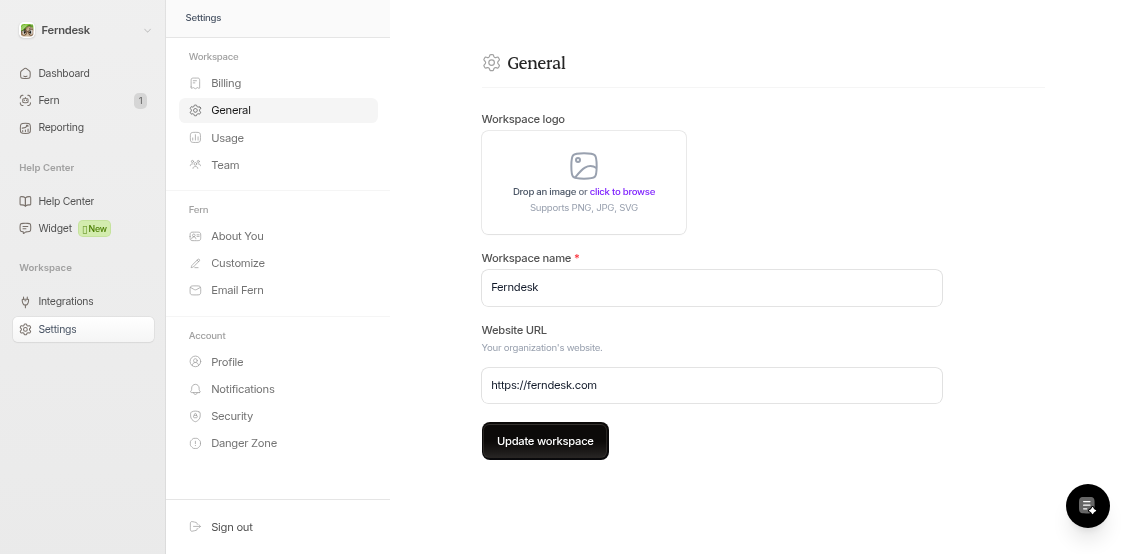
Si vous devez gérer plusieurs espaces de travail, consultez Manage multiple workspaces.
Facturation et utilisation
Surveillez votre forfait d'abonnement et l'utilisation de vos crédits de publication :
Billing - Consultez votre forfait actuel et les détails de votre abonnement
Usage - Suivez le nombre de crédits de publication que vous avez utilisés ce mois-ci
Apprenez-en plus sur le système de crédits de Ferndesk dans What are publish credits? ou How to buy publish credits.
Gestion de l'équipe
Ajoutez des collaborateurs et gérez l'accès des membres de l'équipe depuis Settings > Team. Vous verrez une liste des membres actuels et pourrez envoyer des invitations à de nouveaux utilisateurs.
Seuls les propriétaires et les administrateurs de l'espace de travail peuvent inviter des membres d'équipe.
Pour des instructions étape par étape, consultez How to invite team members to Ferndesk.
Personnalisation de Fern AI
Adaptez la manière dont Fern crée et met à jour votre documentation :
About You - Ajoutez du contexte sur votre entreprise pour aider Fern à comprendre votre produit
Customize - Fournissez des instructions spécifiques pour le comportement de rédaction et de recherche
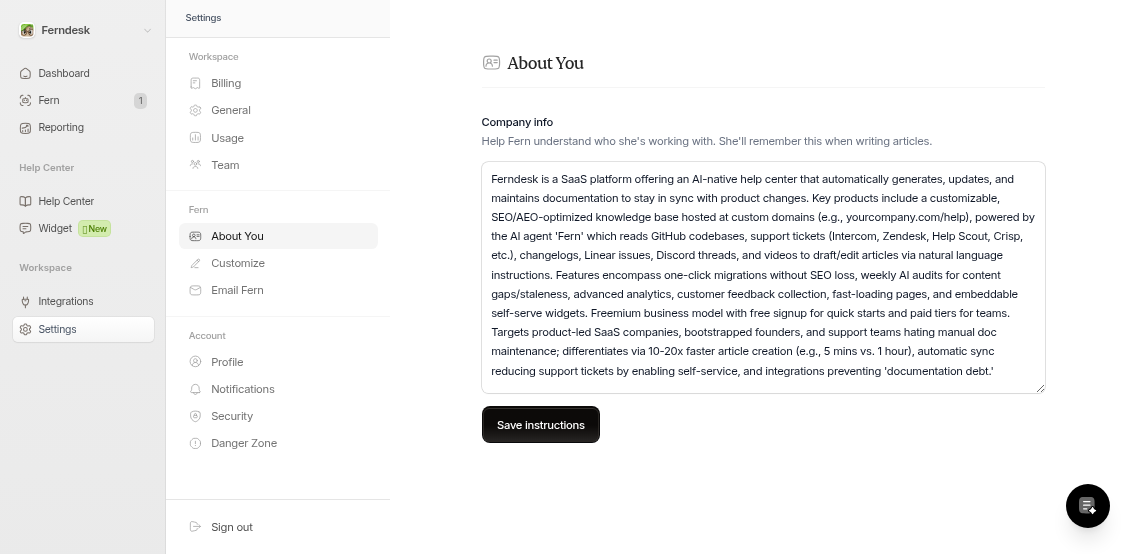
Ces paramètres aident Fern à générer du contenu qui correspond à votre voix et à vos exigences techniques.
Paramètres du compte
Vos paramètres de compte personnels (profil, notifications, sécurité) sont gérés séparément. Consultez Managing your account settings pour plus de détails.
Les paramètres sont organisés par portée : les paramètres au niveau de l'espace de travail affectent toute votre équipe, tandis que les paramètres du compte vous sont personnels.
Paramètres associés
Certaines configurations s'effectuent en dehors du menu Settings :
Domaines personnalisés - Connectez votre propre domaine via le flux de configuration dédié (voir Connect a custom domain to your help center)
Integrations - Accessible via le lien Integrations dans la barre latérale de votre tableau de bord