
Connecter un domaine personnalisé à votre centre d'aide
Héberger votre centre d'aide sur votre propre domaine renforce la confiance des clients, améliore le SEO et maintient la cohérence de votre marque. L'utilisation de sous-domaines comme help.votreentreprise.com est l'approche recommandée.
Avant de commencer : Vous aurez besoin d'un accès administrateur à la fois à Ferndesk et à votre fournisseur DNS (GoDaddy, Namecheap, Cloudflare, Route 53, etc.).
Configurer votre domaine personnalisé
1. Ajouter le domaine dans Ferndesk
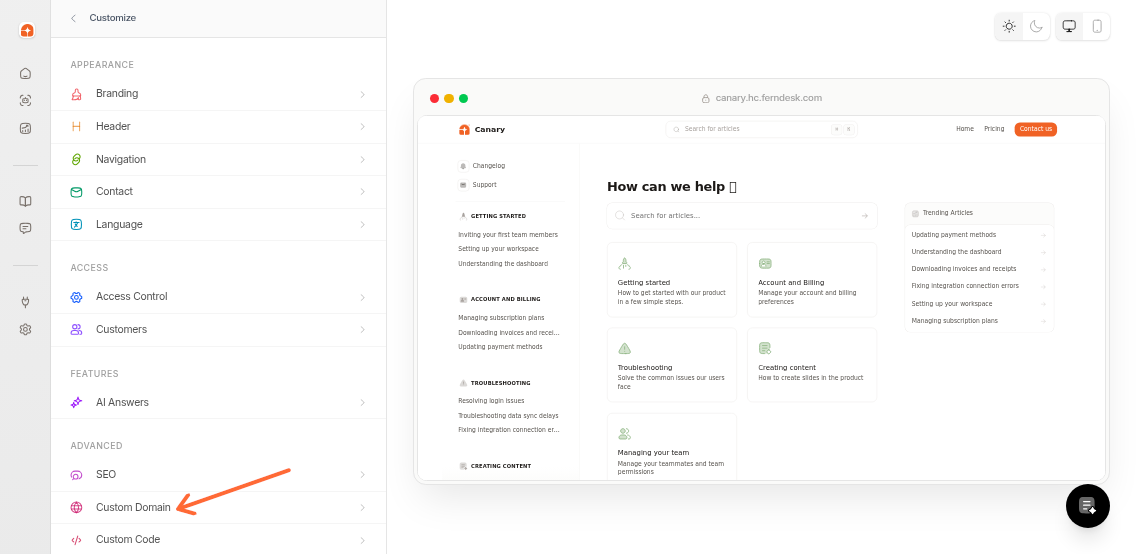
Allez dans Centre d'aide → Personnaliser → Domaine personnalisé.
Saisissez votre sous-domaine (par ex., help.votreentreprise.com) dans le champ de saisie.
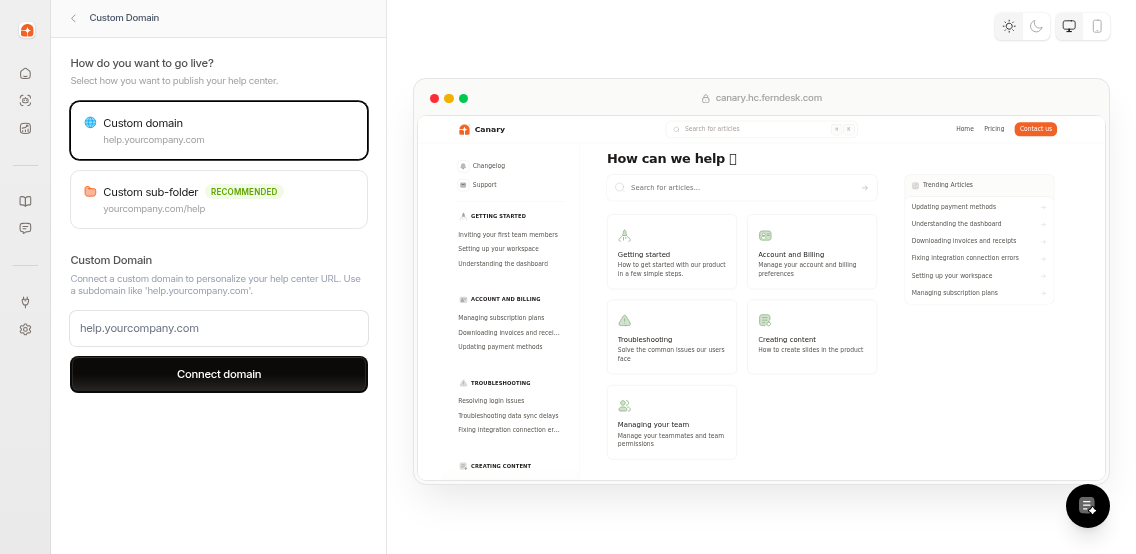
Cliquez sur Connecter le domaine. Le statut s'affichera comme « en attente » avec les détails de configuration DNS.
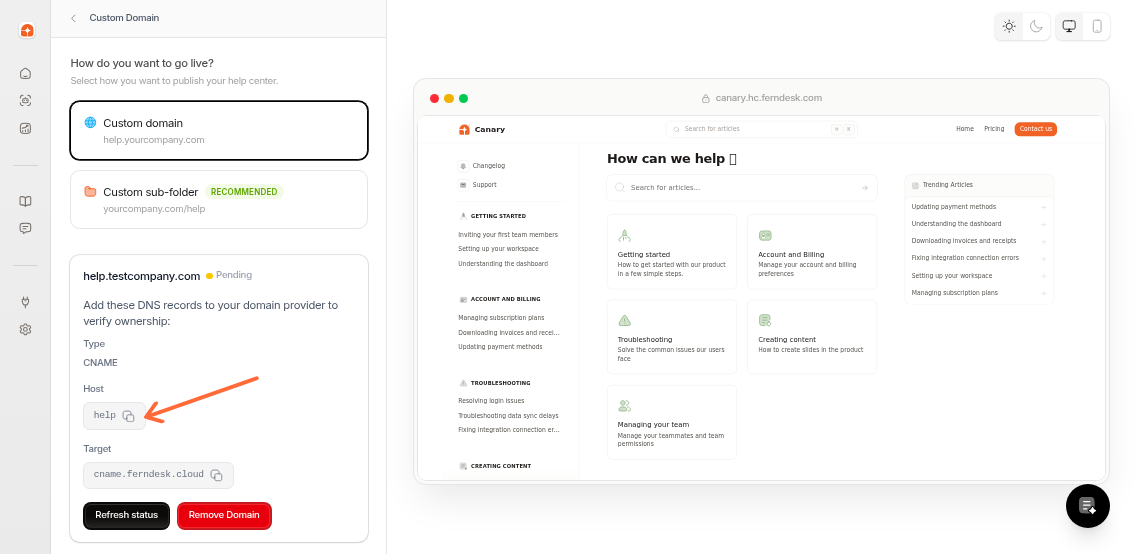
2. Ajouter l'enregistrement CNAME
Dans le tableau de bord de votre fournisseur DNS, créez un enregistrement CNAME avec ces valeurs :
Type | Valeur |
|---|---|
CNAME | Hôte : |
Cible : |
Utilisez les boutons de copie dans Ferndesk pour éviter les fautes de frappe. Certains fournisseurs DNS exigent un point final sur la cible (par ex., cname.ferndesk.cloud.).
La propagation DNS prend entre 24 et 48 heures. Votre domaine restera en statut « en attente » jusqu'à ce que Ferndesk détecte l'enregistrement.
3. Vérifier l'activation
Retournez dans Centre d'aide → Personnaliser → Domaine personnalisé et cliquez sur Actualiser le statut.
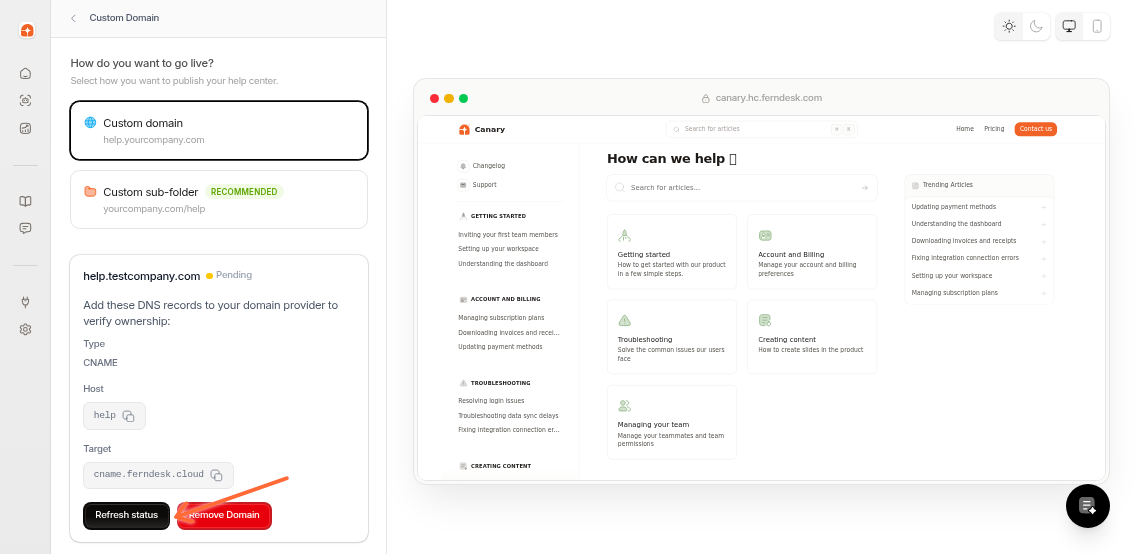
Une fois le DNS propagé, le statut passe à « actif » et votre centre d'aide est en ligne sur votre domaine personnalisé.
Problèmes courants
Problème | Cause | Solution |
|---|---|---|
Domaine bloqué sur « en attente » après 48 heures | Enregistrement DNS non trouvé ou incorrect | Vérifiez que l'hôte et la cible CNAME correspondent exactement. Vérifiez les fautes de frappe et les points finaux selon les exigences de votre fournisseur. |
Erreur « Domaine déjà utilisé » | Un autre espace de travail Ferndesk utilise ce domaine | Choisissez un sous-domaine différent ou contactez le support s'il s'agit d'une erreur. |
Erreur « Utilisez un sous-domaine » | Domaine racine saisi (par ex., | Utilisez un sous-domaine comme |
Erreur « Domaine invalide » | Le format du domaine est incorrect | Vérifiez les fautes de frappe. Les domaines doivent inclure un point et respecter les règles de nommage DNS standard. |
Supprimer votre domaine personnalisé
Pour revenir à l'URL Ferndesk par défaut, allez dans Centre d'aide → Personnaliser → Domaine personnalisé et cliquez sur Supprimer le domaine. Mettez à jour les liens partagés ou les favoris après la suppression.
Note : Ferndesk fournit automatiquement les certificats SSL et ne prend en charge que les enregistrements CNAME. Les domaines racines ne sont pas pris en charge.
Étapes suivantes
Une fois votre domaine personnalisé actif, personnalisez votre marque et configurez les paramètres SEO pour maximiser la visibilité dans les recherches.