
Intégration Intercom
Ce guide vous accompagnera dans le processus de connexion de votre compte Intercom à Ferndesk. Cette intégration permet à Fern de mettre à jour automatiquement votre centre d'aide à partir des conversations clôturées dans Intercom.
Avant de commencer : vous aurez besoin d'un compte Intercom actif pour finaliser cette intégration. Si vous n'en avez pas, vous pouvez en créer un sur le site Web d'Intercom.
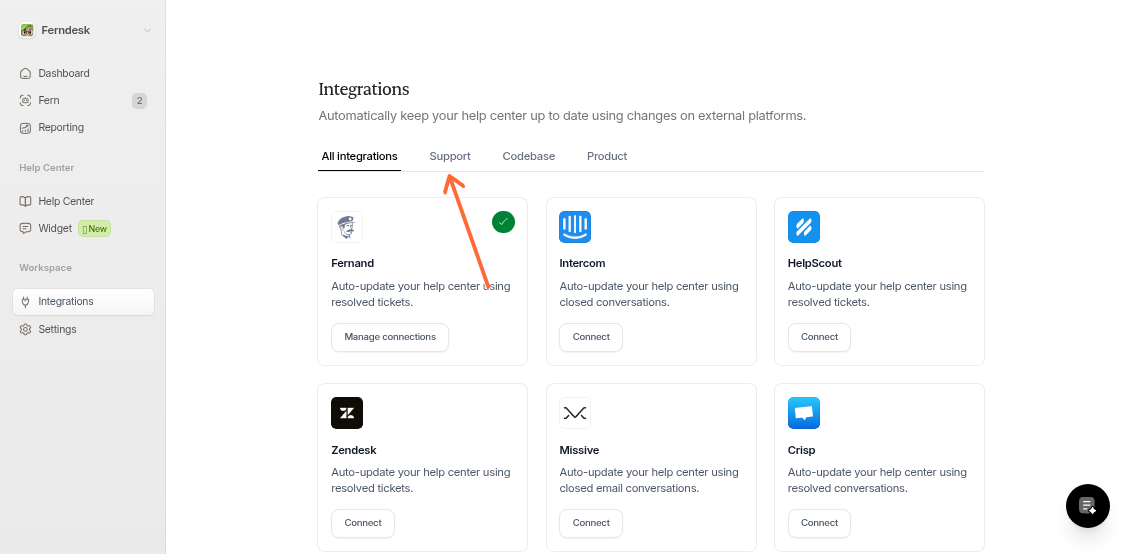
Étape 1 : Accéder aux Intégrations
Rendez-vous sur la page Intégrations de votre tableau de bord Ferndesk et cliquez sur l'onglet « Support ».
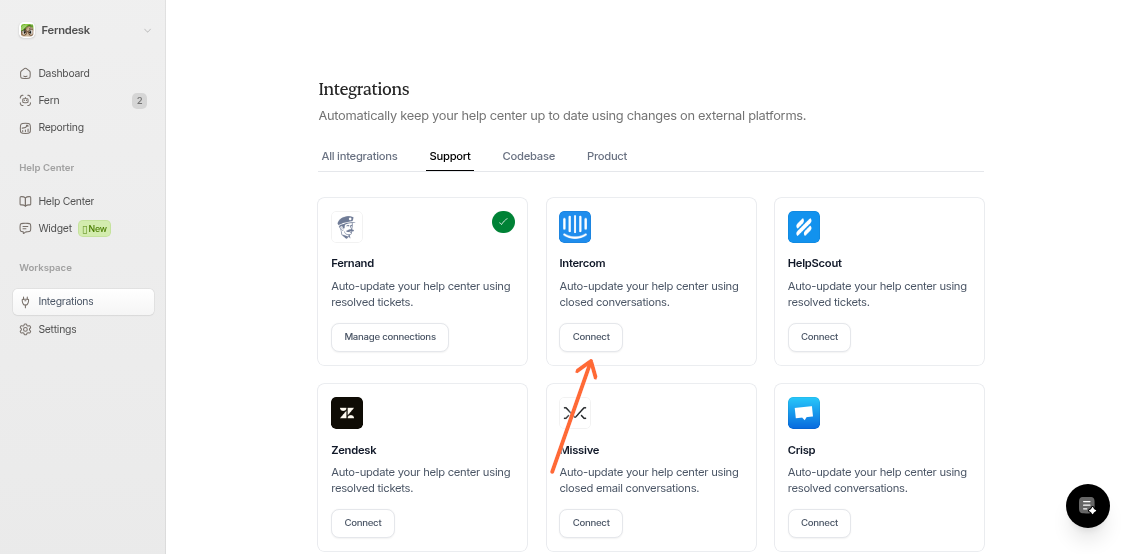
Étape 2 : Trouver et connecter Intercom
Localisez la carte d'intégration Intercom et cliquez sur le bouton « Connect ».
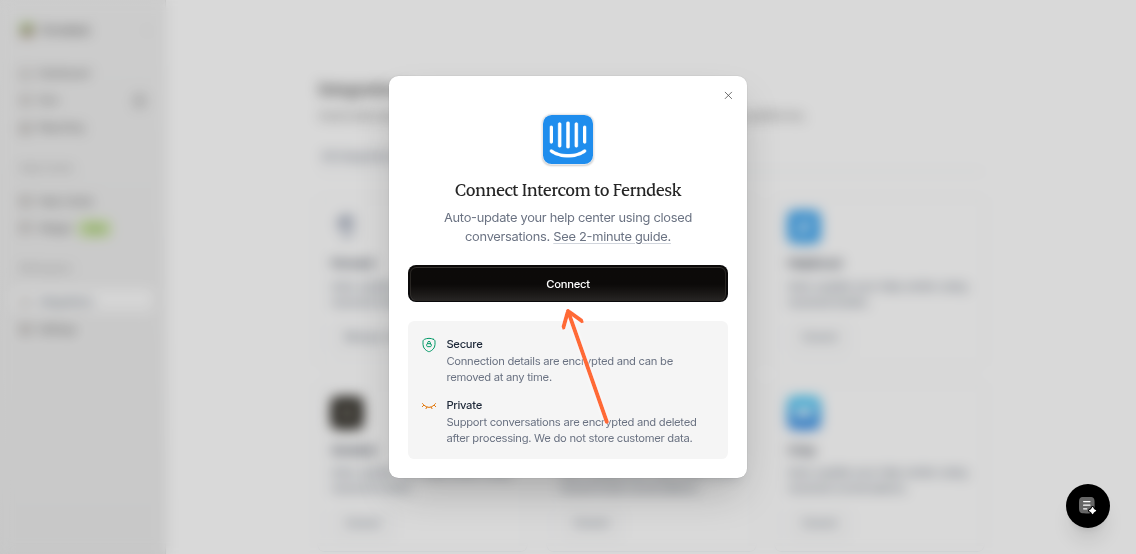
Étape 3 : Confirmer la connexion
Une boîte de dialogue apparaîtra pour vous demander de confirmer la connexion. Cliquez sur le bouton « Connect » dans la fenêtre modale pour continuer.
Étape 4 : Autoriser sur Intercom
Vous serez redirigé vers Intercom pour autoriser la connexion. Connectez-vous à votre compte Intercom si ce n'est pas déjà fait, puis suivez les instructions à l'écran pour accorder à Ferndesk l'autorisation d'accéder à vos conversations Intercom.
Ferndesk demande un accès en lecture à vos conversations clôturées. Cela permet à Fern d'apprendre de vos interactions de support et de mettre à jour automatiquement votre centre d'aide.
Étape 5 : Retourner sur Ferndesk
Une fois la connexion autorisée, vous serez redirigé vers Ferndesk. La carte Intercom affichera désormais un badge vert indiquant que la connexion est réussie, et le bouton deviendra « Manage connections ».
Une fois connecté, Fern synchronisera automatiquement les conversations clôturées d'Intercom pour maintenir votre centre d'aide à jour.
Gérer votre connexion
Pour afficher ou supprimer votre connexion Intercom, cliquez sur « Manage connections » sur la carte Intercom. Cela affichera toutes les connexions actives et vous permettra d'ajouter des connexions supplémentaires ou de supprimer celles existantes.
Ressources additionnelles
Pour plus d'informations sur les fonctionnalités d'Intercom, vous pouvez consulter leur Centre d'aide.