
Automatisez les captures d'écran dans votre documentation
Fern peut se connecter au tableau de bord de votre produit et capturer des captures d'écran annotées pour votre documentation grâce à l'intégration Dashboard.
Elle naviguera sur vos pages authentifiées, prendra des captures d'écran et ajoutera des annotations visuelles comme des flèches pointant vers des boutons ou des éléments de menu.
Fonctionnement
Une fois connectée, Fern peut :
Se connecter automatiquement en suivant vos instructions
Naviguer vers des pages ou des flux spécifiques
Prendre des captures d'écran aux moments clés
Ajouter des annotations visuelles (flèches, mises en évidence)
Cette intégration est actuellement en version bêta.
Vous aurez besoin d'un compte de démonstration ou de test pour votre tableau de bord avec le niveau d'accès approprié. Assurez-vous de connaître les étapes exactes de connexion.
Configuration de l'intégration Dashboard
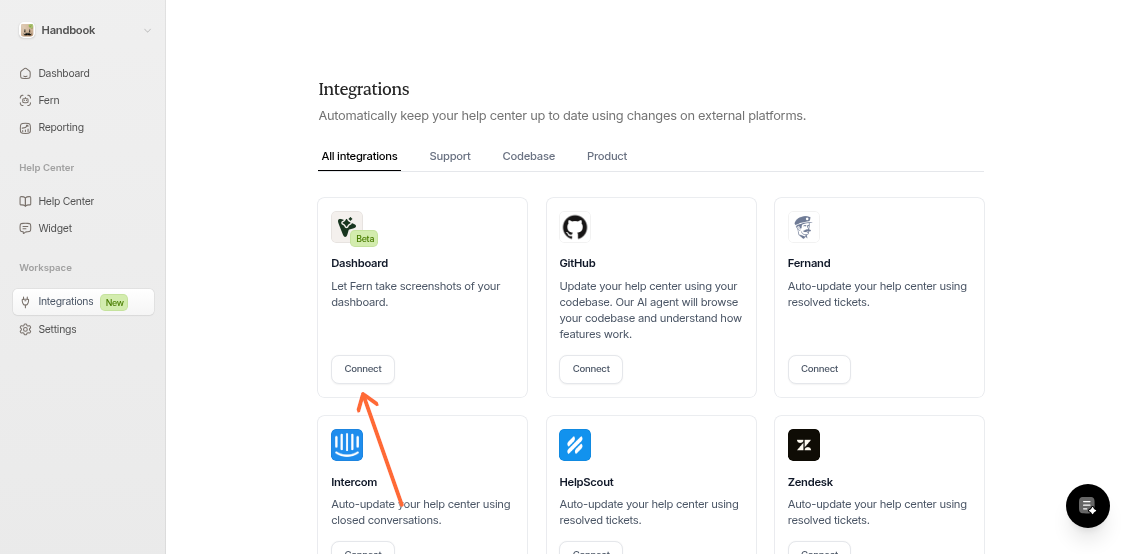
Accédez à la page des Intégrations et localisez la carte de l'intégration Dashboard. Cliquez sur le bouton Connecter.
Fournissez trois informations :
Nom du tableau de bord : Une étiquette pour identifier ce tableau de bord (ex: « Notre portail admin »)
URL du tableau de bord : L'URL complète où Fern doit commencer (ex: « https://app.votreproduit.com »)
Instructions de connexion : Instructions étape par étape pour se connecter
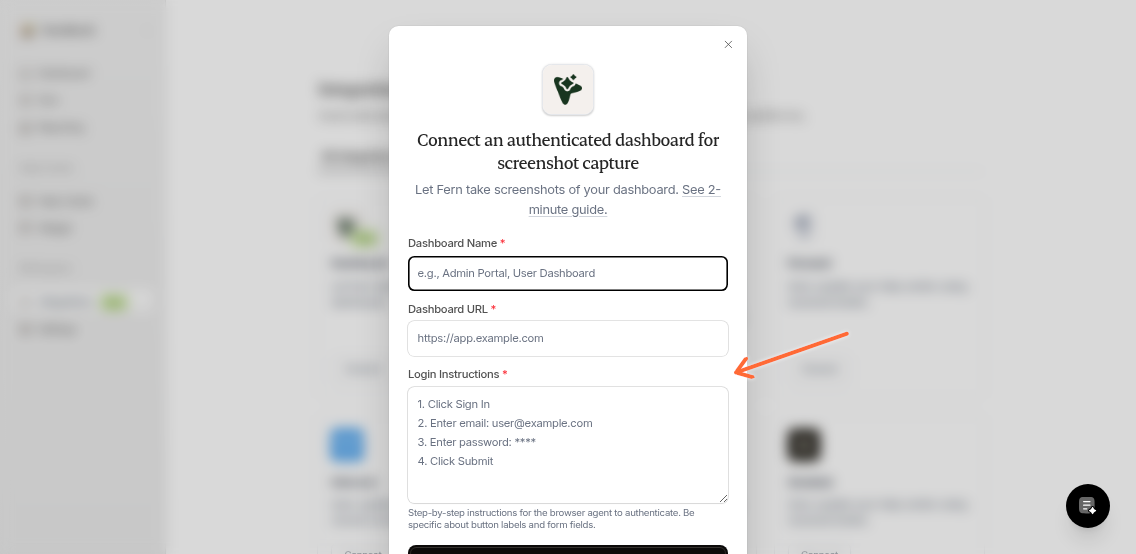
Rédiger les instructions de connexion
Soyez précis quant aux libellés des boutons et aux noms des champs de formulaire. Par exemple :
1. Click the "Sign In" button in the header
2. Enter email in the "Email Address" field: [email protected]
3. Enter password in the "Password" field: your-demo-password
4. Click the "Continue" button
5. If prompted for 2FA, click "Use backup code"
6. Enter backup code: 123456789
Plus vous serez précis, plus l'automatisation sera fiable.
Les identifiants de connexion sont chiffrés et stockés de manière sécurisée. Utilisez un compte de démonstration ou de test dédié plutôt qu'un compte administrateur personnel ou de production.
Utilisation de l'intégration
Demandez à Fern de capturer des captures d'écran lors de la création ou de la mise à jour d'articles :
« Prends des captures d'écran de la page des paramètres utilisateur dans mon portail admin »
« Documente le flux de création de clé API avec des captures d'écran annotées »
« Mets à jour l'article d'onboarding avec de nouvelles captures d'écran de l'environnement de staging »
Gérer les connexions
Connectez plusieurs tableaux de bord (production, staging, différents produits) depuis la page des Intégrations. Pour modifier ou supprimer une connexion, cliquez sur « Gérer les connexions » sur la carte Dashboard.