
Cómo usar Fern en los issues de Linear
Una vez que hayas conectado Linear a Ferndesk, puedes trabajar con Fern directamente desde tus issues de Linear.
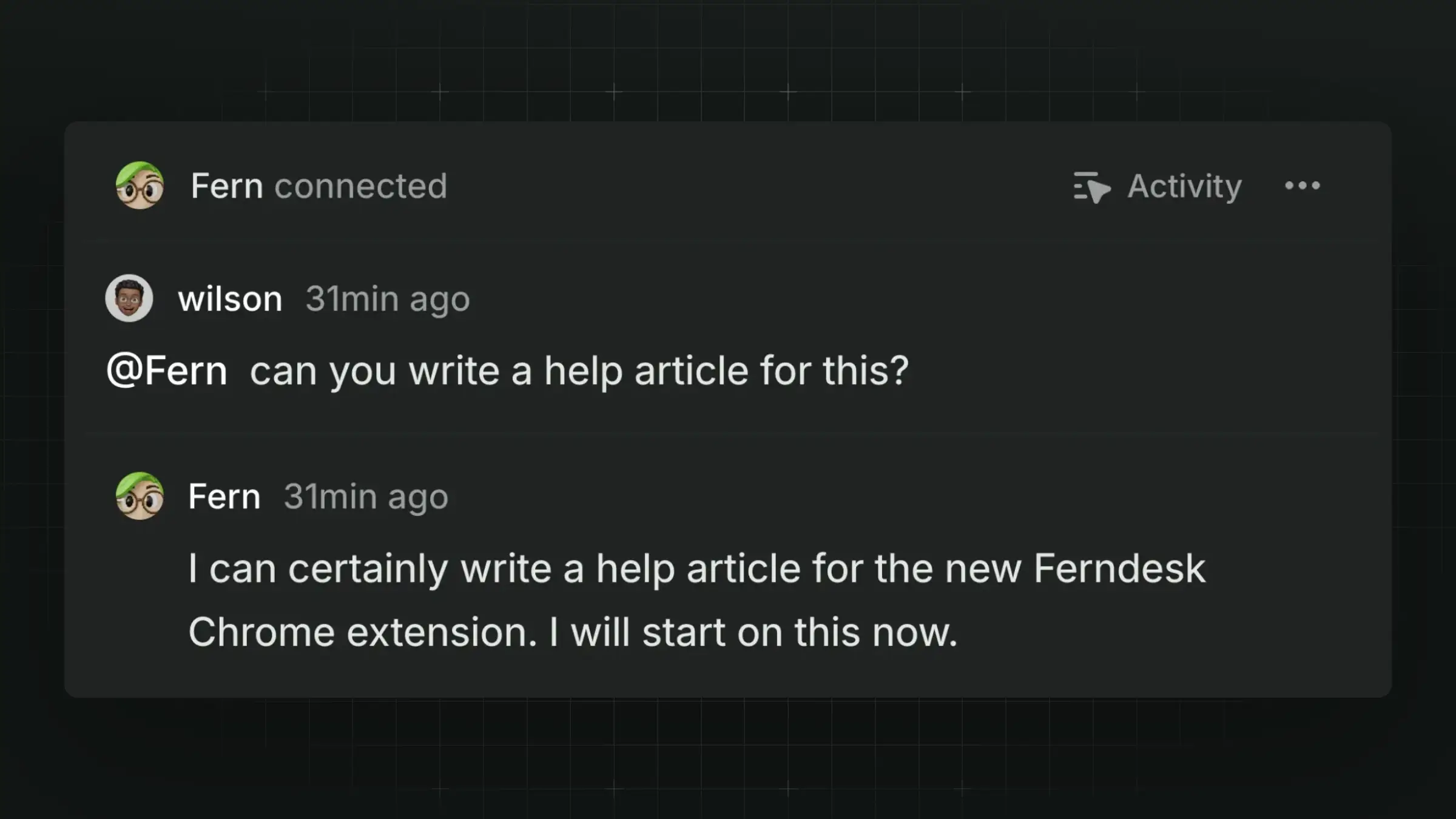
Esto te permite crear tareas de documentación sin tener que cambiar entre herramientas. Simplemente @menciona o asigna los issues a Fern, y observa cómo se crean y ejecutan las tareas en tu cuenta de Ferndesk.
Esta guía asume que ya has conectado tu cuenta de Linear a Ferndesk.
Cómo funciona
Prerrequisitos
Espacio de trabajo de Linear conectado a Ferndesk a través de la página de Integraciones
Acceso al espacio de trabajo de Linear donde está instalada la aplicación Ferndesk
Si conectaste tu cuenta de Linear antes del 15 de septiembre, es posible que debas reinstalar la aplicación de Linear.
Cómo @mencionar a Fern en los issues de Linear
La forma más rápida de poner a Fern a trabajar en una tarea de documentación es @mencionar a Fern directamente en un issue de Linear.
Abre un issue existente en Linear o crea uno nuevo en tu espacio de trabajo conectado.
En la descripción del issue o en los comentarios, escribe
@Fernseguido de tu solicitud.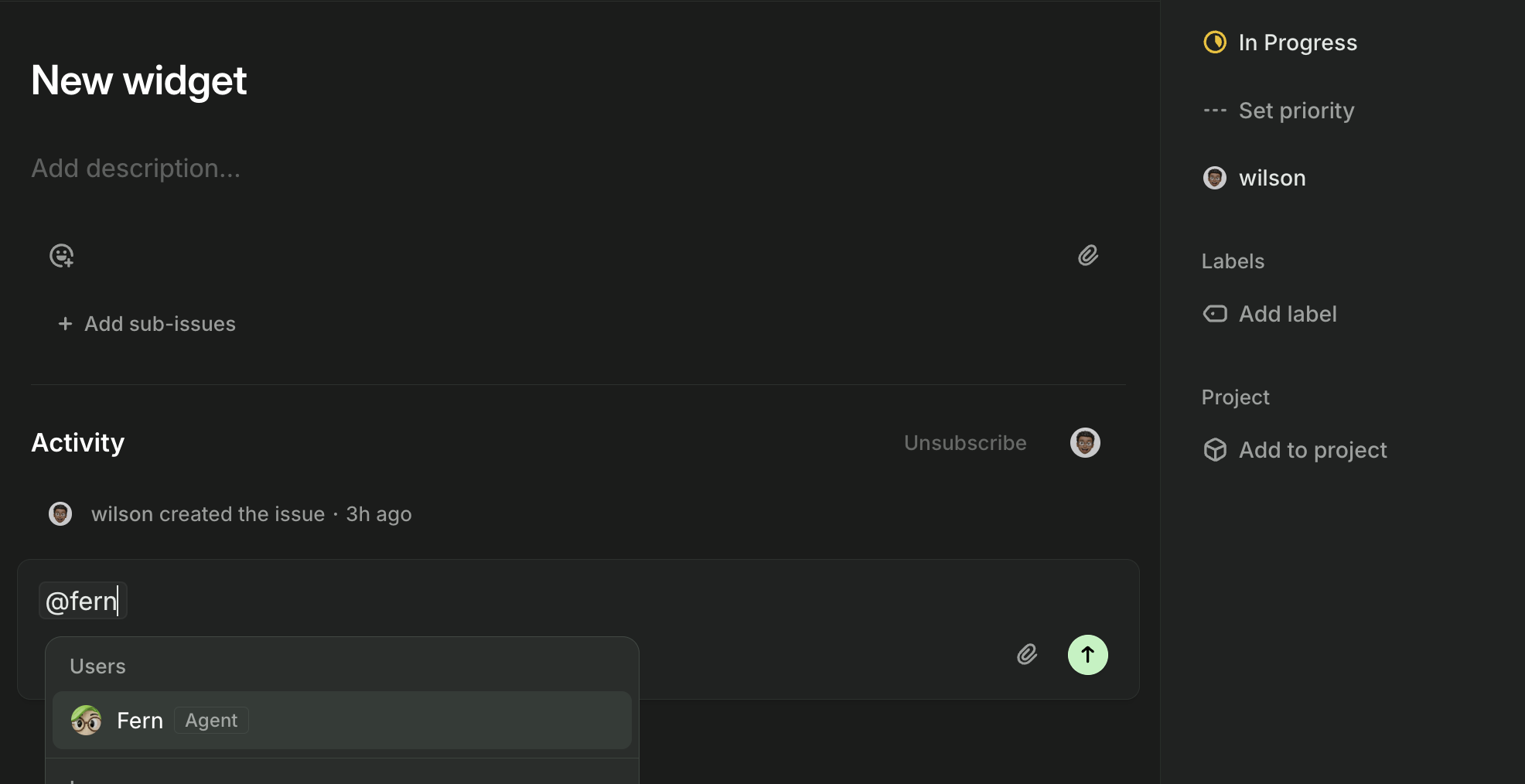
Ejemplo: "@Fern documenta este nuevo endpoint de la API para desarrolladores"
Fern aparecerá como un usuario mencionable en el menú desplegable de autocompletado.
Completa tu mensaje con instrucciones claras sobre qué documentación necesitas.
Ejemplos de solicitudes:
"@Fern crea un artículo de ayuda que explique cómo configurar esta integración"
"@Fern actualiza el artículo existente sobre permisos de usuario para incluir este nuevo rol"
"@Fern escribe los pasos de solución de problemas para este mensaje de error"
Envía tu comentario
En unos segundos, Fern responderá informándote de que ha empezado a trabajar en la tarea.
Observa cómo aparecen las actualizaciones de progreso en Linear mientras Fern trabaja.
Lo que verás: Actividades en hilo mostrando los razonamientos de Fern
Cuando Fern complete la tarea, recibirás una notificación suya con un enlace para ver los resultados en Ferndesk. Haz clic en este enlace para revisar y publicar la documentación.
Para obtener mejores resultados, proporciona un contexto claro en tus issues de Linear antes de @mencionar a Fern. El título del issue, la descripción y los comentarios forman parte del contexto que Fern utiliza para crear la documentación.
Cómo asignar issues de Linear a Fern
Alternativamente, puedes asignar un issue de Linear completo a Fern, lo que activa automáticamente una tarea de documentación basada en todo el contexto del issue.
Abre el issue de Linear en el que quieres que trabaje Fern.
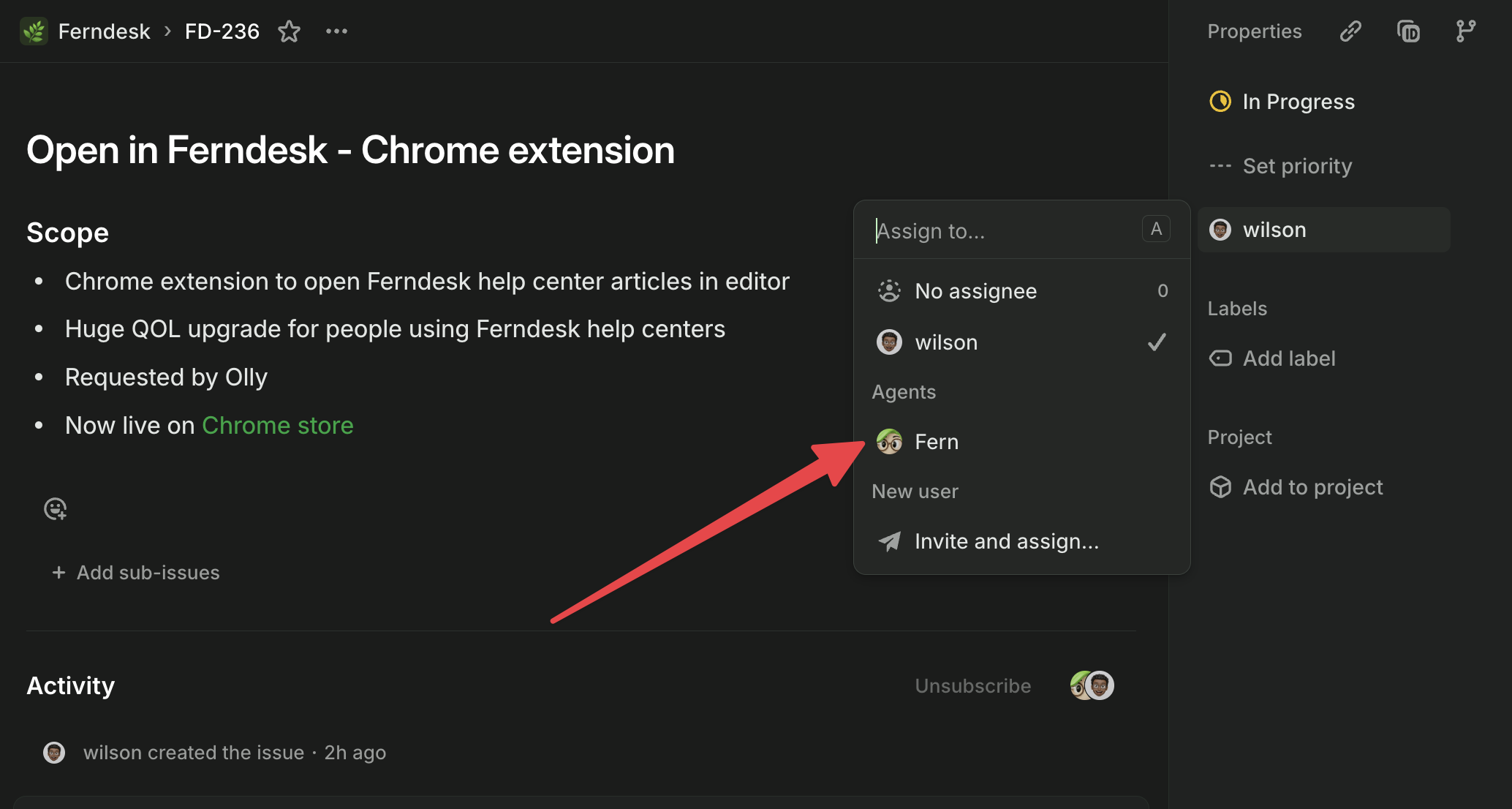
Haz clic en el campo Assignee (Responsable) en el encabezado del issue.
Resultado esperado: Aparece un menú desplegable que muestra a los miembros del equipo y las integraciones.
Busca
Fernen el menú desplegable de responsables y selecciónalo.Resultado esperado: Fern se añade como responsable y responde inmediatamente en el hilo del issue.
Fern procesará todo el issue (título, descripción y comentarios) como contexto para crear la tarea de documentación.
En segundo plano, se creará automáticamente una nueva tarea en tu cuenta de Ferndesk en app.ferndesk.com/tasks.
Realizar solicitudes de seguimiento
Puedes continuar la conversación con Fern directamente en el hilo del issue de Linear para perfeccionar la documentación.
Añade un nuevo comentario en el mismo issue de Linear donde Fern está trabajando.
@menciona a
@Fernde nuevo con tu solicitud de seguimiento.Fern reanudará el trabajo en la tarea existente de Ferndesk y aplicará los cambios solicitados.
Los seguimientos deben publicarse en el mismo hilo del issue de Linear. Crear un issue nuevo iniciará una tarea de Ferndesk completamente nueva.
Revisar y publicar en Ferndesk
Después de que Fern complete el trabajo en Linear, revisarás y publicarás la documentación en tu cuenta de Ferndesk.
Haz clic en el enlace de Ferndesk en el mensaje de finalización de Fern en Linear, o navega a app.ferndesk.com/tasks.
Abre la tarea para revisar el trabajo de Fern.
Revisa el contenido redactado para verificar su exactitud e integridad.
Haz clic en Publish (Publicar) para añadir el artículo a tu centro de ayuda, o realiza ediciones adicionales si es necesario.