
Integración con Discord
Esta guía le orientará a través del proceso de conectar su cuenta de Discord a Ferndesk. Esta integración permite que Fern actualice automáticamente su centro de ayuda utilizando las conversaciones de los foros de su servidor.
Antes de comenzar
Necesitará tener una cuenta de Discord y un servidor con los foros habilitados para completar esta integración. Si no tiene una, puede crearla en el sitio web de Discord.
Pasos para la conexión
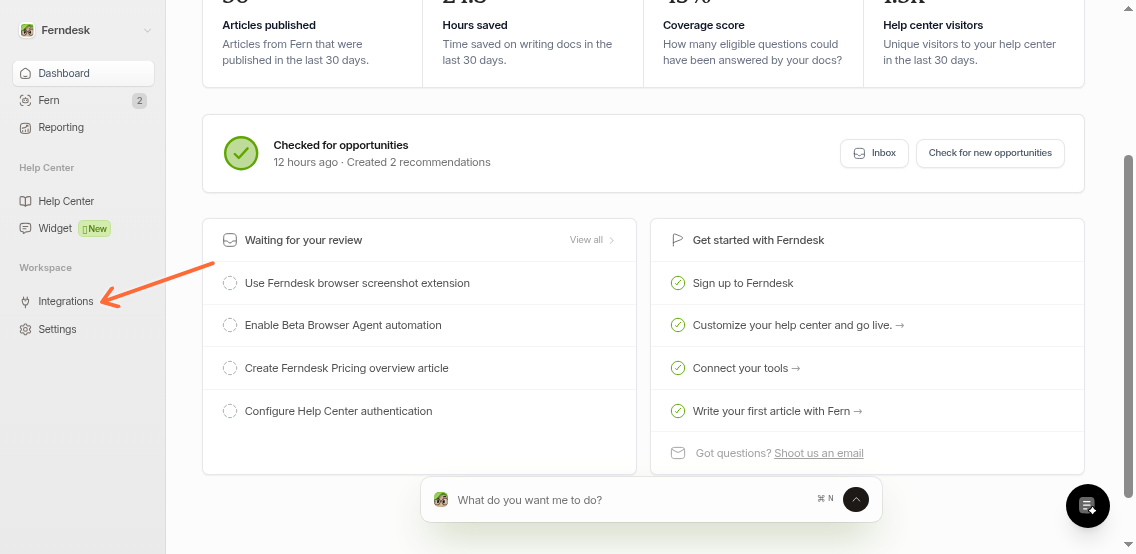
Paso 1: Navegar a Integraciones
Desde su panel de Ferndesk, haga clic en Integraciones en la barra lateral izquierda.
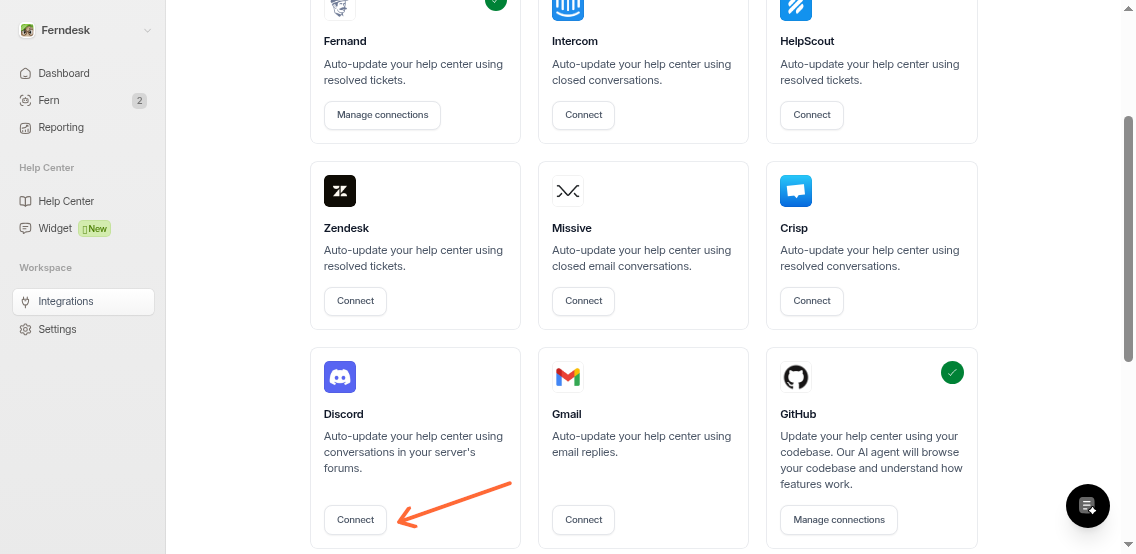
Paso 2: Buscar Discord y hacer clic en Conectar
Localice la tarjeta de integración de Discord en la lista (puede filtrar por la categoría "Soporte"). Haga clic en el botón Conectar en la tarjeta de Discord.
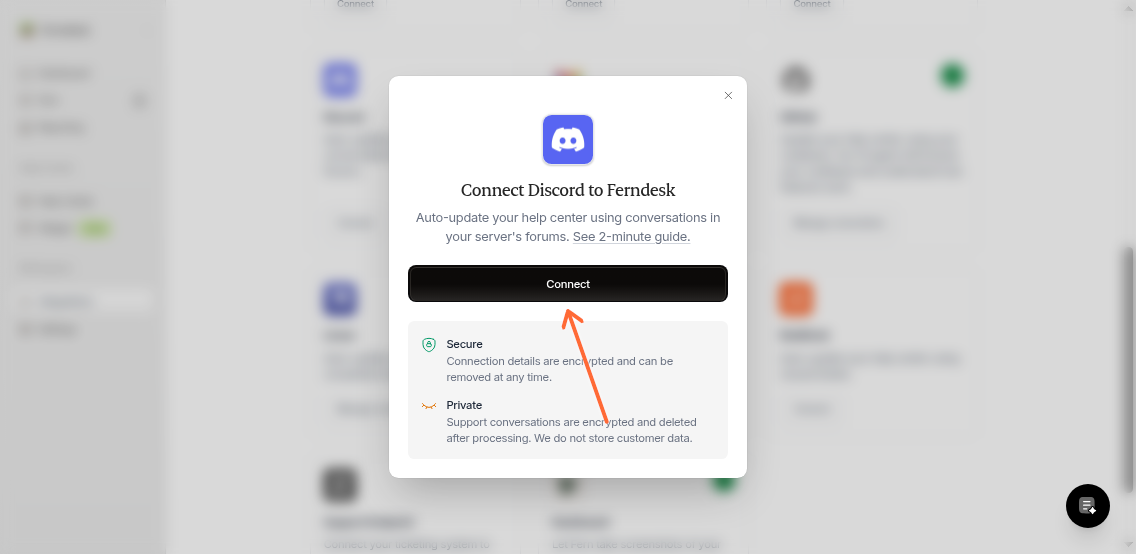
Paso 3: Revisar los detalles de la conexión
Aparecerá un cuadro de diálogo que muestra los detalles de la conexión. Revise la información de seguridad y luego haga clic en el botón Conectar en el modal.
Paso 4: Autorizar Discord
Será redirigido a Discord para autorizar la conexión. Inicie sesión en su cuenta de Discord si aún no lo ha hecho, seleccione el servidor que desea conectar a Ferndesk y conceda los permisos necesarios.
Ferndesk solicita permisos para ver canales, leer el historial de mensajes y acceder a las conversaciones del foro. Estos permisos permiten que Fern sincronice el contenido de los foros de su servidor de Discord.
Paso 5: Confirmar la conexión
Una vez que haya autorizado la conexión, será redirigido de vuelta a Ferndesk. La tarjeta de Discord ahora mostrará una marca de verificación verde que indica una conexión exitosa.
Una vez conectado, Fern sincronizará automáticamente las conversaciones de los foros del servidor de Discord seleccionado con su centro de ayuda.
Gestión de conexiones
Puede conectar varios servidores de Discord a Ferndesk. Para ver o gestionar sus conexiones, haga clic en el botón Gestionar conexiones en la tarjeta de Discord.
Desde este cuadro de diálogo, puede añadir conexiones adicionales o eliminar las existentes.
Recursos adicionales
Para obtener más información sobre las funciones de Discord, puede visitar su Centro de ayuda.