
Gestionar múltiples espacios de trabajo
Los espacios de trabajo le permiten aislar bases de conocimientos, miembros del equipo y configuraciones para diferentes productos o marcas. Cada espacio de trabajo tiene su propio centro de ayuda, integraciones, facturación y contenido. Esto es ideal para empresas con líneas de productos independientes.
Cada espacio de trabajo funciona de forma independiente con su propio plan de facturación y periodo de prueba. Puede cambiar entre espacios de trabajo de forma instantánea desde la barra lateral.
Crear un nuevo espacio de trabajo
Puede crear espacios de trabajo adicionales en cualquier momento desde su panel de control:
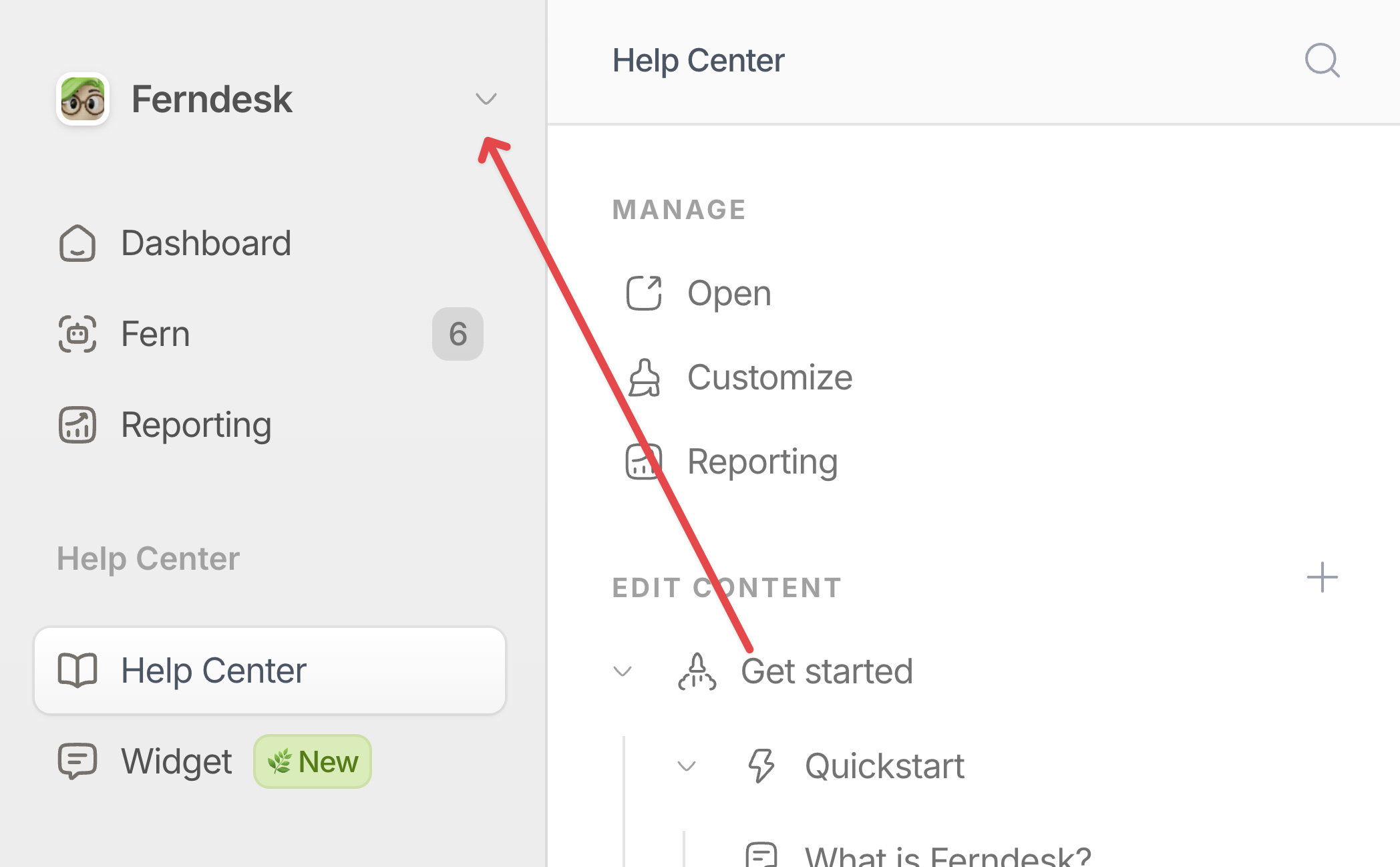
Haga clic en el selector de espacios de trabajo en la barra lateral, en la parte superior izquierda.
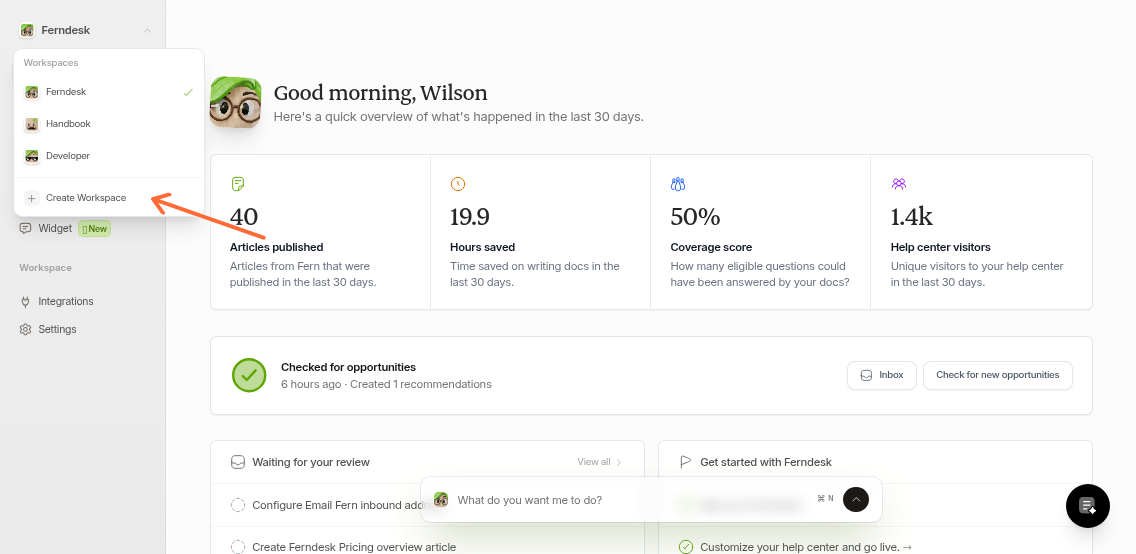
Seleccione Create Workspace en el menú desplegable
Complete los campos obligatorios:
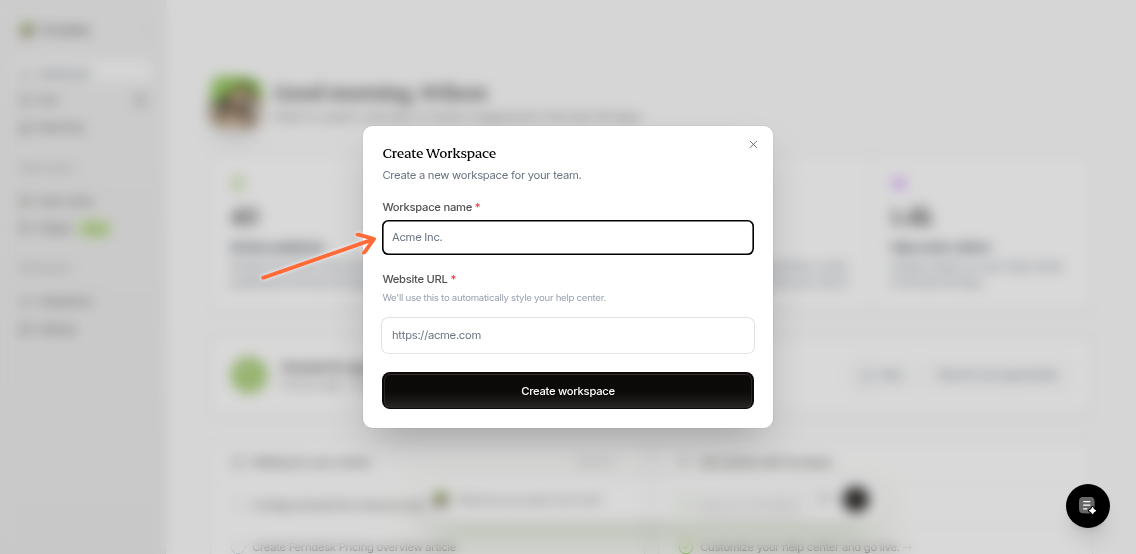
Workspace name: El nombre de su producto, marca o equipo (p. ej., "Acme Inc.")
Website URL: El sitio web de su producto. Ferndesk utiliza esto para adaptar automáticamente la imagen de marca de su centro de ayuda
Opcionalmente, cargue un Workspace logo para personalizar la apariencia de su centro de ayuda
Haga clic en Create workspace
Tras la creación, se le redirigirá al panel de control del nuevo espacio de trabajo. Una notificación de éxito confirmará que el espacio de trabajo está listo.
La facturación es específica para cada espacio de trabajo. Cada uno requiere su propio método de pago y plan de suscripción, incluso si son gestionados por la misma persona.
Cambiar entre espacios de trabajo
El selector de espacios de trabajo aparece en la barra lateral de su panel de control, mostrando el nombre y el logotipo de su espacio de trabajo actual:
Haga clic en el selector de espacios de trabajo
Seleccione cualquier espacio de trabajo de la lista
El panel de control se recargará y cambiará al espacio de trabajo seleccionado
Todo el contenido, la configuración y los miembros del equipo son específicos de cada espacio de trabajo, por lo que cambiar de espacio modificará todo lo que vea en el panel de control.