
Automatiza las capturas de pantalla en tu documentación
Fern puede iniciar sesión en el panel de control de tu producto y capturar capturas de pantalla anotadas para tu documentación utilizando la integración Dashboard.
Ella navegará por tus páginas autenticadas, tomará capturas de pantalla y añadirá anotaciones visuales como flechas apuntando a botones o elementos del menú.
Cómo funciona
Una vez conectada, Fern puede:
Iniciar sesión automáticamente siguiendo las instrucciones proporcionadas
Navegar a páginas o flujos específicos
Capturar capturas de pantalla en momentos clave
Añadir anotaciones visuales (flechas, resaltados)
Esta integración se encuentra actualmente en fase beta.
Necesitarás una cuenta de demostración o de prueba para tu panel de control con el nivel de acceso adecuado. Asegúrate de conocer los pasos exactos para iniciar sesión.
Configuración de la integración Dashboard
Navega a la página de Integraciones y localiza la tarjeta de integración Dashboard. Haz clic en el botón Connect.
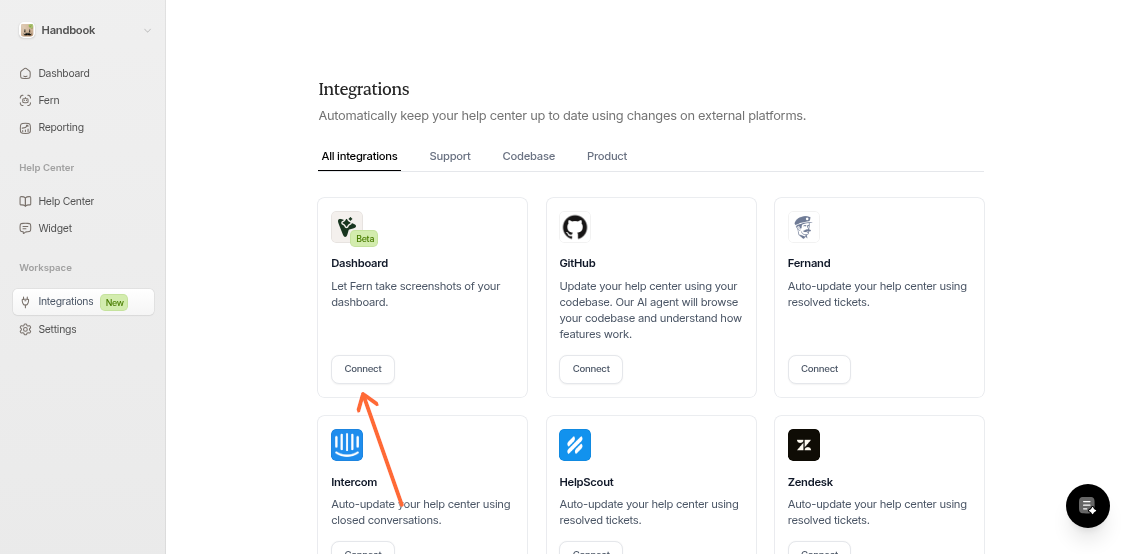
Proporciona tres datos:
Dashboard Name: Una etiqueta para identificar este panel (por ejemplo, "Nuestro Portal de Administración")
Dashboard URL: La URL completa donde Fern debe comenzar (por ejemplo, "https://app.yourproduct.com")
Login Instructions: Instrucciones paso a paso para iniciar sesión
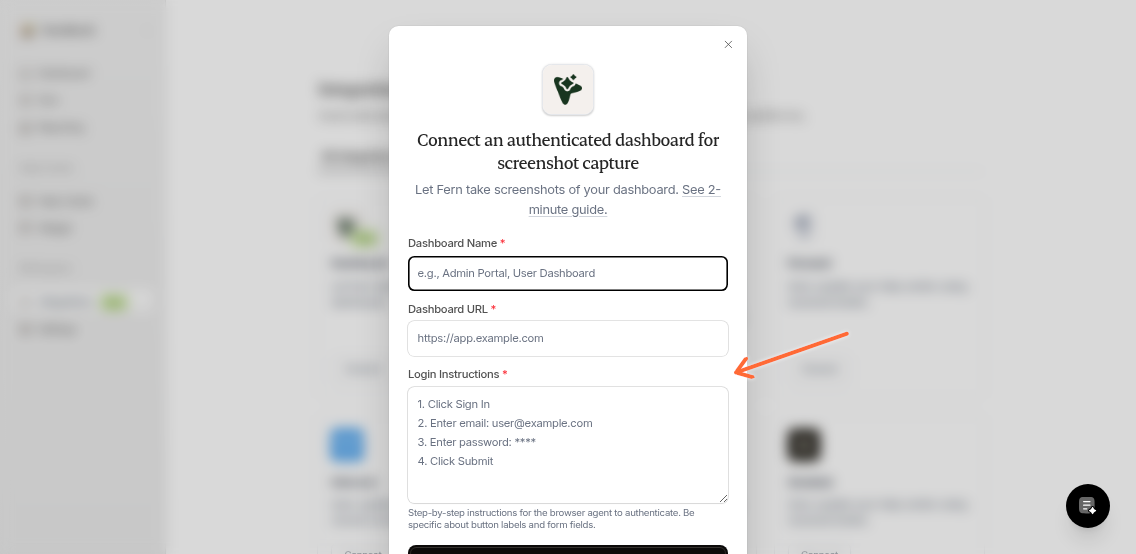
Escribir instrucciones de inicio de sesión
Sé específico con las etiquetas de los botones y los nombres de los campos del formulario. Por ejemplo:
1. Click the "Sign In" button in the header
2. Enter email in the "Email Address" field: [email protected]
3. Enter password in the "Password" field: your-demo-password
4. Click the "Continue" button
5. If prompted for 2FA, click "Use backup code"
6. Enter backup code: 123456789
Cuanto más específico seas, más fiable será la automatización.
Las credenciales de inicio de sesión se cifran y almacenan de forma segura. Utiliza una cuenta de demostración o de prueba dedicada en lugar de una cuenta de administrador personal o de producción.
Uso de la integración
Pide a Fern que capture capturas de pantalla al crear o actualizar artículos:
"Toma capturas de pantalla de la página de configuración de usuario en mi Portal de Administración"
"Documenta el flujo de creación de claves API con capturas de pantalla anotadas"
"Actualiza el artículo de incorporación con capturas de pantalla recientes de staging"
Gestión de conexiones
Conecta varios paneles (producción, staging, diferentes productos) desde la página de Integraciones. Para editar o eliminar una conexión, haz clic en "Manage connections" en la tarjeta de Dashboard.