
Añadir fuentes personalizadas a tu centro de ayuda
Personaliza la tipografía de tu centro de ayuda para que coincida con las guías de estilo de su marca añadiendo fuentes personalizadas de Google Fonts o fuentes auto-alojadas.
Uso del Selector de Tipografía (solo Google Fonts)
Para un acceso rápido a Google Fonts, utiliza el selector de tipografía integrado:
Expande Help Center en la barra lateral, luego haz clic en Customize
Abre el panel Branding
Desplázate hasta la sección Typography
Selecciona una familia de fuentes para Heading font o Body font
Haz clic en Advanced Options para elegir grosores de fuente específicos (desde Thin hasta Black)
Haz clic en Save changes
El selector de tipografía solo es compatible con Google Fonts. Para Adobe Fonts, fuentes personalizadas o un mayor control sobre el estilo, utiliza el método Head Code que se detalla a continuación.
Añadir fuentes personalizadas mediante Head Code
Para fuentes que no sean de Google o personalizaciones avanzadas, inserta los códigos de inserción de fuentes directamente en tu centro de ayuda:
Paso 1: Busca tu fuente y obtén el código de inserción
Google Fonts:
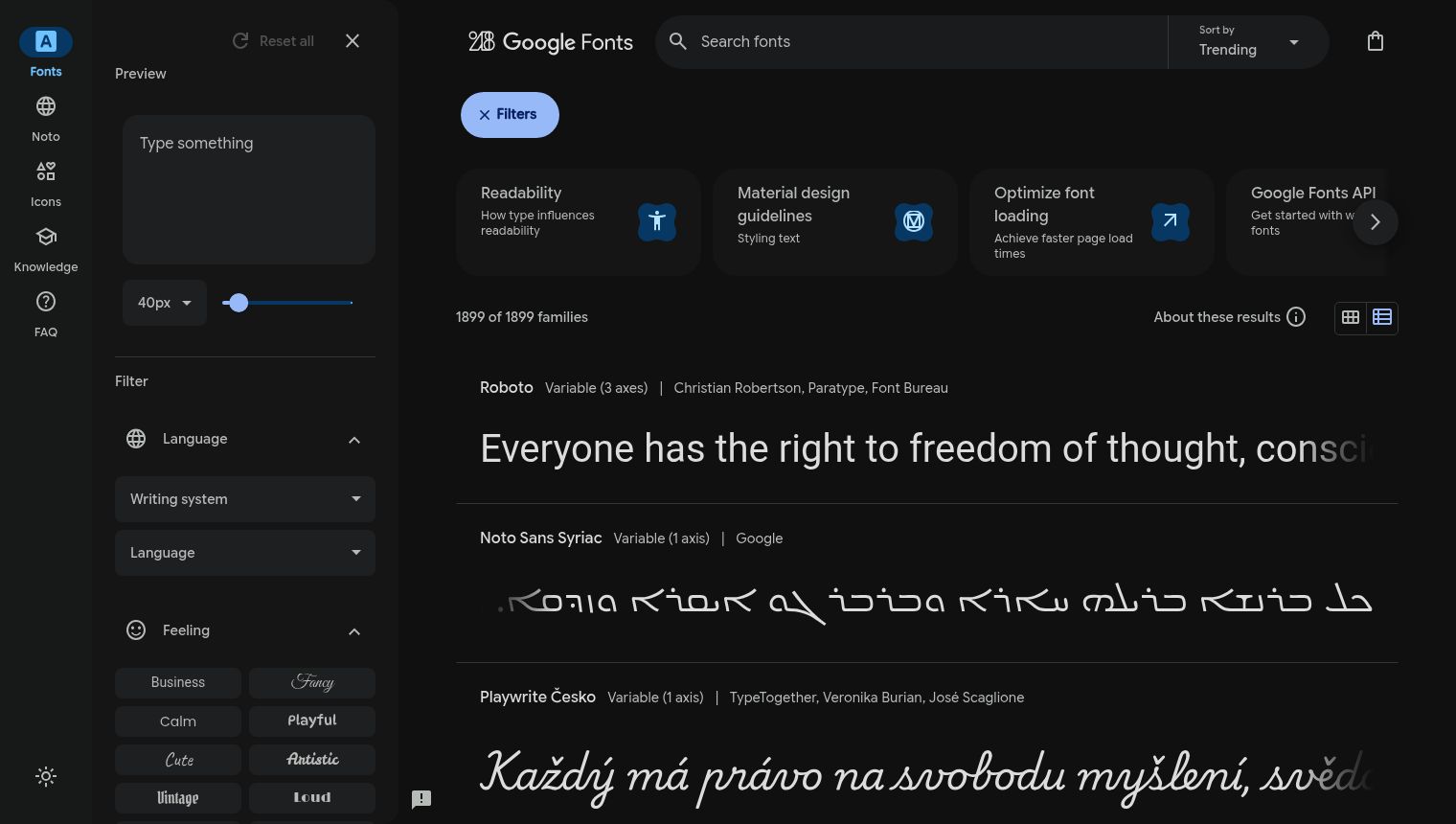
Visita Google Fonts
Explora o busca la fuente que desees
Haz clic en el nombre de la fuente para ver su página de detalles
Haz clic en el botón Get font
Copia el código de inserción
<link>proporcionado

Ejemplo de Adobe Fonts:
Visita Adobe Fonts e inicia sesión
Explora las fuentes y añádelas a un proyecto web
En la configuración de tu proyecto web, copia el código de inserción
<link>

Fuentes auto-alojadas:
Crea una regla @font-face que haga referencia a tus archivos de fuentes:
<style>
@font-face {
  font-family: 'CustomFont';
  src: url('https://yoursite.com/fonts/customfont.woff2') format('woff2'),
       url('https://yoursite.com/fonts/customfont.woff') format('woff');
  font-weight: normal;
  font-style: normal;
}
</style>
Utiliza los formatos WOFF2 y WOFF para obtener la mejor compatibilidad y rendimiento del navegador. Aloja los archivos de fuentes en una CDN fiable o en tu propio servidor.
Paso 2: Añade el código de inserción al Head Code
Expande Help Center en la barra lateral, luego haz clic en Customize
Abre el panel Advanced
Localiza el editor Custom head code
Pega el código de inserción de la fuente (la etiqueta
<link>o el bloque<style>del Paso 1)Haz clic en Save changes
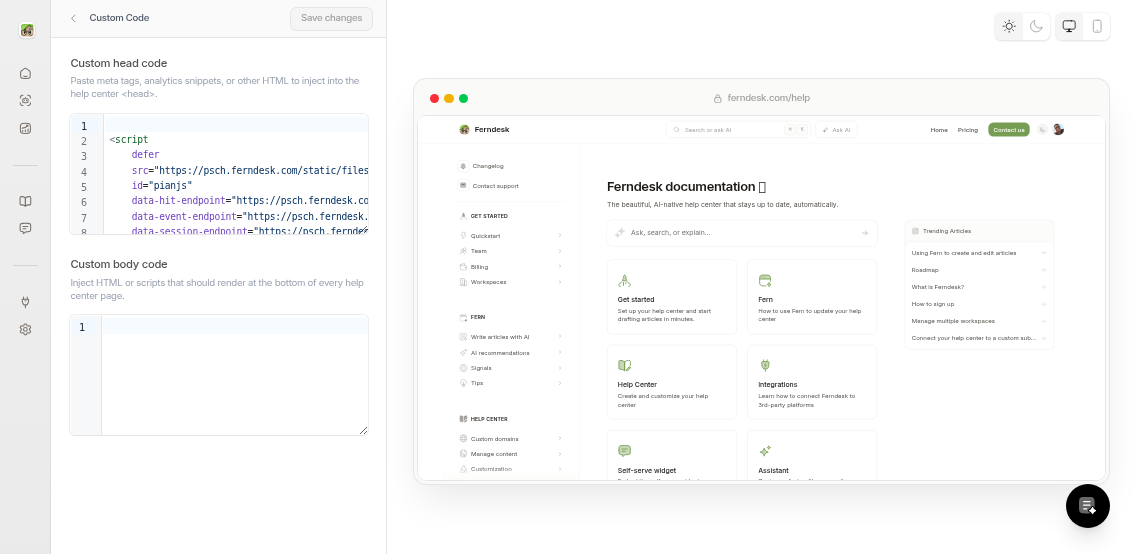
El editor de Head Code no valida la sintaxis antes de guardar. Prueba el código con cuidado para evitar romper el estilo de tu centro de ayuda.
Paso 3: Aplicar la fuente mediante CSS
Tras insertar la fuente, añade reglas CSS para aplicarla a elementos específicos:
<style>
/* Apply custom font to all headings */
h1, h2, h3, h4, h5, h6 {
  font-family: 'Your Font Name', sans-serif;
}

/* Apply custom font to body text */
body, p {
  font-family: 'Your Font Name', serif;
}
</style>
Añade este CSS en el mismo editor Custom head code, ya sea dentro del mismo bloque <style> de tu declaración @font-face o en un bloque aparte.
Los cambios surten efecto inmediatamente después de guardar. Visita tu centro de ayuda en vivo para confirmar que las fuentes se muestran correctamente.
Solución de problemas
Las fuentes no cargan:
Verifica que la sintaxis del código de inserción sea correcta (que no falten comillas ni corchetes)
Comprueba que las URL de las fuentes sean accesibles públicamente (CORS habilitado para fuentes auto-alojadas)
Asegúrate de que los nombres de las familias de fuentes en el CSS coincidan exactamente (distingue entre mayúsculas y minúsculas)
El selector de tipografía muestra "Unable to load fonts":
Actualiza la página e inténtalo de nuevo
Utiliza el método Head Code como alternativa
Error al guardar la configuración:
Busca errores de sintaxis en tu Head Code
Elimina el código añadido recientemente e intenta guardar de nuevo para aislar el problema
Mejores prácticas
Limita los grosores de fuente: Carga solo los grosores que realmente utilices para mejorar la velocidad de carga de la página
Usa font-display: Añade
font-display: swap;para evitar el texto invisible durante la carga de la fuentePrueba en varios dispositivos: Verifica que las fuentes se visualicen correctamente en navegadores de escritorio y móviles
Proporciona fuentes de respaldo: Especifica siempre alternativas genéricas (por ejemplo,
sans-serif,serif) en tus declaraciones de font-family
Recursos adicionales
Guía de fuentes web de MDN - Guía completa para la implementación de fuentes web
Referencia de @font-face en MDN - Detalles técnicos sobre el auto-alojamiento de fuentes
DigitalOcean: Cómo cargar fuentes personalizadas - Tutorial paso a paso para todas las fuentes