
So verwendest du Fern in Linear-Issues
Sobald du Linear mit Ferndesk verbunden hast, kannst du direkt aus deinen Linear-Issues heraus mit Fern arbeiten.
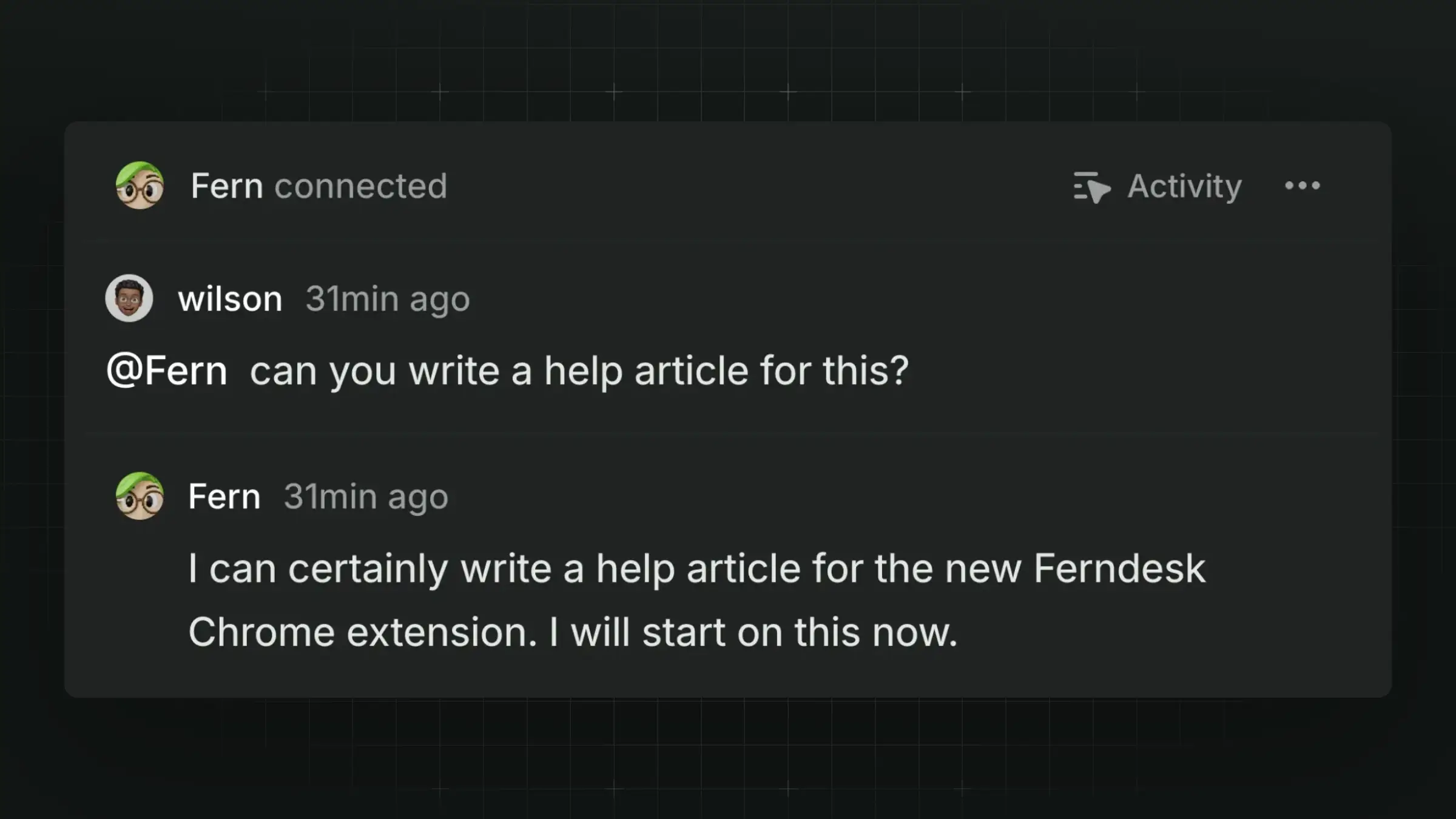
Dies ermöglicht es dir, Dokumentationsaufgaben zu erstellen, ohne zwischen verschiedenen Tools wechseln zu müssen. Erwähne einfach @Fern oder weise ihr Issues zu, und beobachte, wie Aufgaben in deinem Ferndesk-Konto erstellt und ausgeführt werden.
Dieser Leitfaden setzt voraus, dass du bereits dein Linear-Konto mit Ferndesk verbunden hast.
So funktioniert es
Voraussetzungen
Linear-Workspace mit Ferndesk über die Integrationsseite verbunden
Zugriff auf den Linear-Workspace, in dem die Ferndesk-App installiert ist
Wenn du dein Linear-Konto vor dem 15. September verbunden hast, musst du die Linear-App möglicherweise neu installieren.
So erwähnst du Fern in Linear-Issues mit @mention
Der schnellste Weg, Fern mit einer Dokumentationsaufgabe zu beauftragen, besteht darin, Fern direkt in einem Linear-Issue mit @ zu erwähnen.
Öffne ein bestehendes Linear-Issue oder erstelle ein neues in deinem verbundenen Workspace.
Gib in der Issue-Beschreibung oder in den Kommentaren
@Ferngefolgt von deiner Anfrage ein.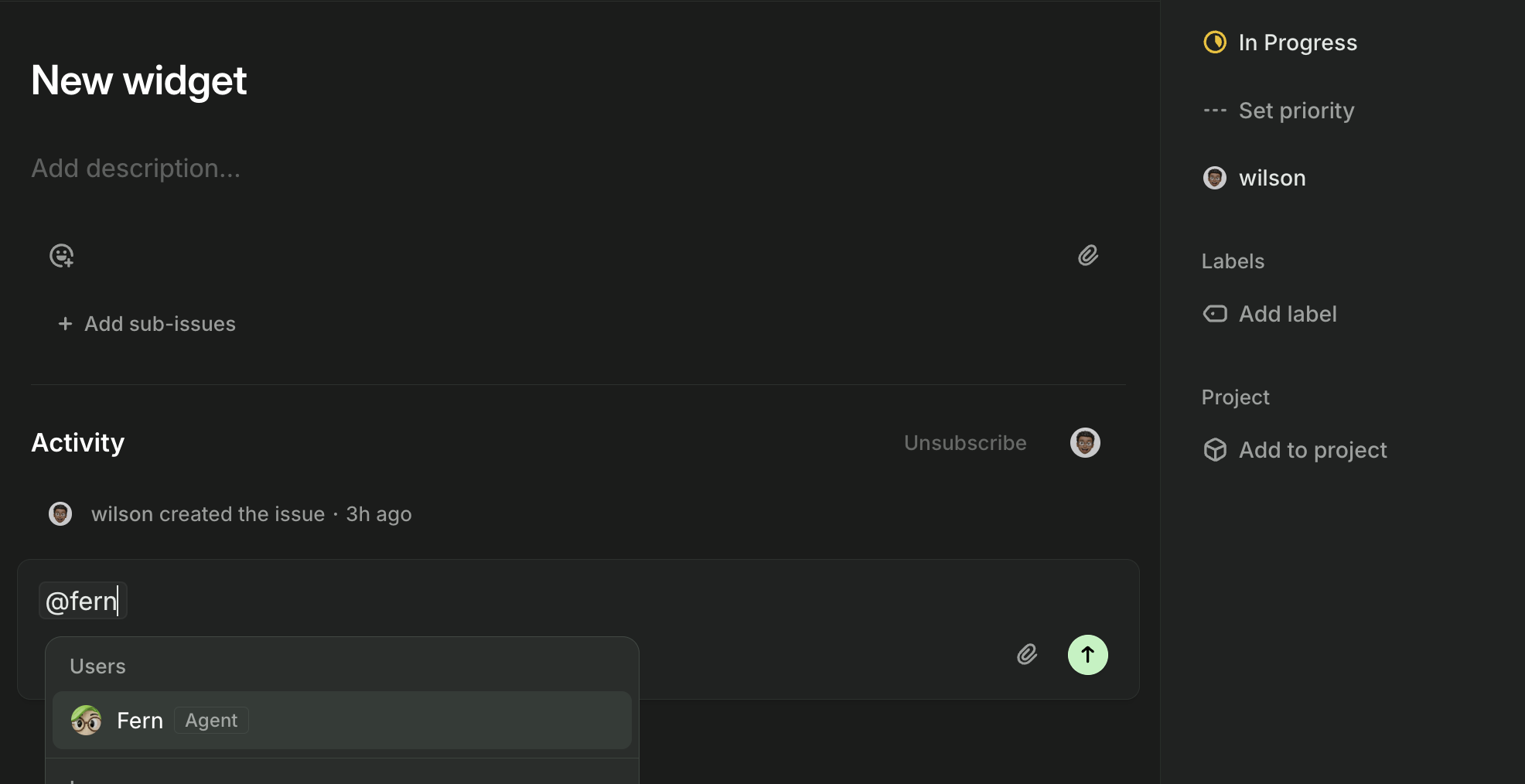
Beispiel: "@Fern dokumentiere diesen neuen API-Endpunkt für Entwickler"
Fern wird als erwähnbarer Benutzer im Autocomplete-Dropdown erscheinen.
Vervollständige deine Nachricht mit klaren Anweisungen darüber, welche Dokumentation du benötigst.
Beispielanfragen:
"@Fern erstelle einen Hilfeartikel, der erklärt, wie man diese Integration einrichtet"
"@Fern aktualisiere den bestehenden Artikel über Benutzerberechtigungen, um diese neue Rolle aufzunehmen"
"@Fern schreibe Schritte zur Fehlerbehebung für diese Fehlermeldung"
Sende deinen Kommentar ab
In wenigen Sekunden wird Fern antworten und dich wissen lassen, dass sie mit der Arbeit an der Aufgabe begonnen hat.
Beobachte die Fortschrittsaktualisierungen direkt in Linear, während Fern arbeitet.
Was du sehen wirst: Thread-Aktivitäten, die Ferns Gedankengang zeigen
Wenn Fern die Aufgabe abgeschlossen hat, erhältst du eine Benachrichtigung von Fern mit einem Link, um die Ergebnisse in Ferndesk anzusehen. Klicke auf diesen Link, um die Dokumentation zu prüfen und zu veröffentlichen.
Für beste Ergebnisse solltest du in deinen Linear-Issues klaren Kontext angeben, bevor du Fern mit @ erwähnst. Der Titel des Issues, die Beschreibung und die Kommentare werden alle Teil des Kontexts, den Fern zum Erstellen der Dokumentation verwendet.
So weist du Linear-Issues an Fern zu
Alternativ kannst du ein gesamtes Linear-Issue an Fern zuweisen, was automatisch eine Dokumentationsaufgabe basierend auf dem vollständigen Kontext des Issues auslöst.
Öffne das Linear-Issue, an dem Fern arbeiten soll.
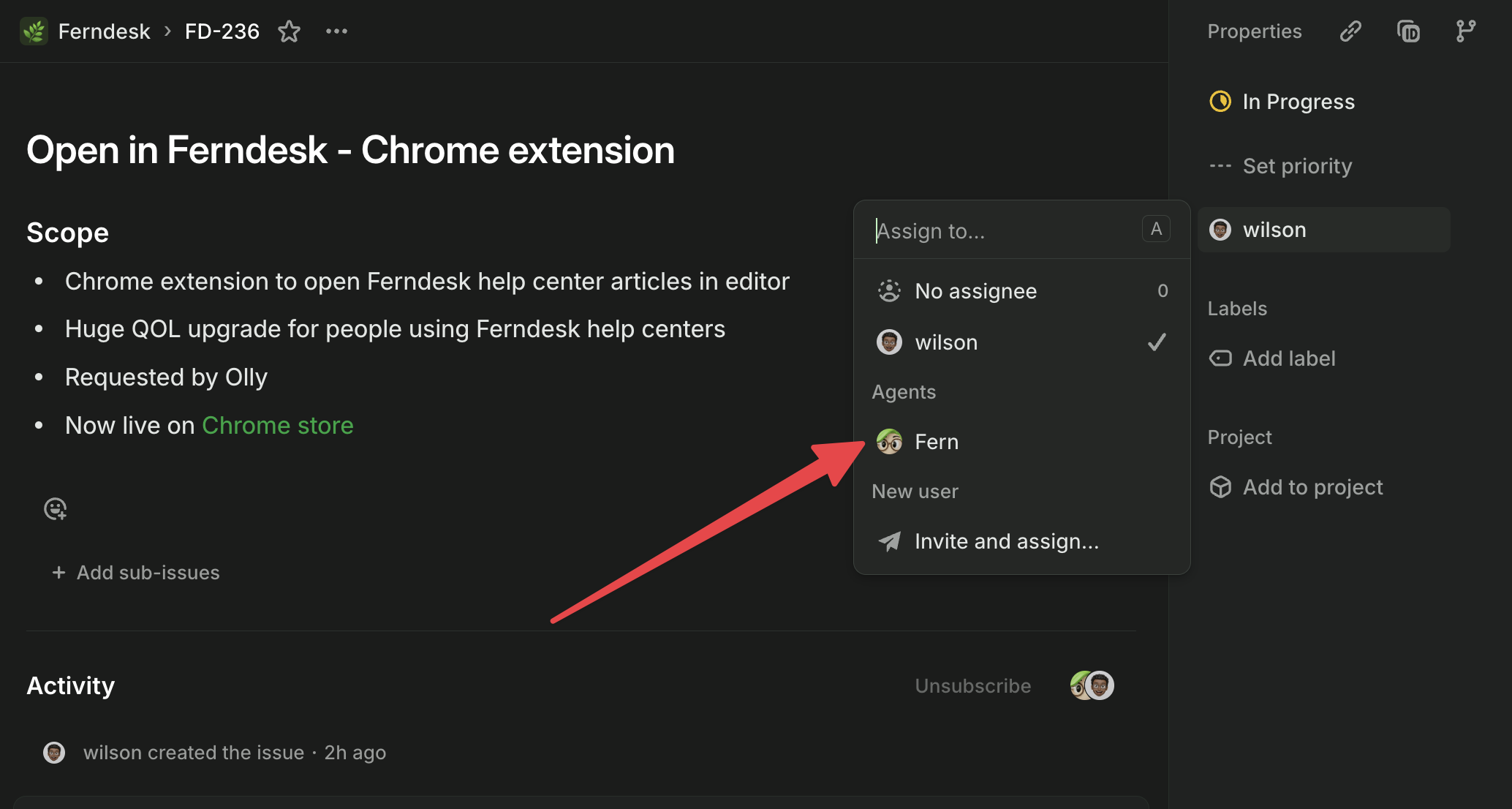
Klicke auf das Feld Assignee im Header des Issues.
Erwartetes Ergebnis: Ein Dropdown-Menü erscheint, das Teammitglieder und Integrationen anzeigt.
Suche im Zuweisungs-Dropdown nach
Fernund wähle sie aus.Erwartetes Ergebnis: Fern wird als Assignee hinzugefügt und Fern antwortet sofort im Issue-Thread.
Fern wird das gesamte Issue (Titel, Beschreibung und Kommentare) als Kontext für die Erstellung der Dokumentationsaufgabe verarbeiten.
Im Hintergrund wird automatisch eine neue Aufgabe in deinem Ferndesk-Konto unter app.ferndesk.com/tasks erstellt.
Folgeanfragen stellen
Du kannst das Gespräch mit Fern direkt im Linear-Issue-Thread fortsetzen, um die Dokumentation zu verfeinern.
Füge einen neuen Kommentar im gleichen Linear-Issue hinzu, in dem Fern arbeitet.
Erwähne
@Fernerneut mit deiner Folgeanfrage.Fern nimmt die Arbeit an der bestehenden Ferndesk-Aufgabe wieder auf und wendet deine gewünschten Änderungen an.
Folgeanfragen müssen im selben Linear-Issue-Thread gepostet werden. Das Erstellen eines neuen Issues startet eine komplett neue Ferndesk-Aufgabe.
Prüfen und Veröffentlichen in Ferndesk
Nachdem Fern die Arbeit in Linear abgeschlossen hat, wirst du die Dokumentation in deinem Ferndesk-Konto prüfen und veröffentlichen.
Klicke auf den Ferndesk-Link in Ferns Abschlussnachricht in Linear oder navigiere zu app.ferndesk.com/tasks.
Öffne die Aufgabe, um Ferns Arbeit zu überprüfen.
Prüfe den Entwurf auf Richtigkeit und Vollständigkeit.
Klicke auf Veröffentlichen, um den Artikel zu deinem Hilfezentrum hinzuzufügen, oder nimm bei Bedarf weitere Bearbeitungen vor.