
Help Scout Integration
Dieser Leitfaden führt Sie durch den Prozess der Verknüpfung Ihres Help Scout-Kontos mit Ferndesk. Diese Integration ermöglicht es Ihnen, Ihr Help Center automatisch mithilfe gelöster Tickets aus Help Scout zu aktualisieren.
Bevor Sie beginnen: Sie benötigen ein aktives Help Scout-Konto mit der Berechtigung „Docs: Create new, edit settings & Collections“, um auf Ihren Docs-API-Schlüssel zuzugreifen.
Schritt 1: Zu den Integrationen navigieren
Gehen Sie in Ihrem Ferndesk-Dashboard zur Seite „Integrations“. Suchen Sie Help Scout in der Liste der Integrationen unter dem Tab „Support“.
Schritt 2: Ihren Help Scout Docs-API-Schlüssel abrufen
Bevor Sie die Verbindung herstellen, müssen Sie Ihren Docs-API-Schlüssel von Help Scout abrufen:
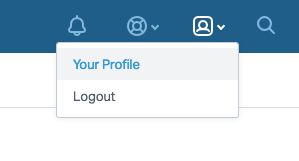
Klicken Sie in Ihrem Help Scout-Konto oben rechts auf das „Personen“-Symbol und wählen Sie dann Your Profile.
Klicken Sie im Menü links auf den Link Authentication und wählen Sie den Tab API Keys.
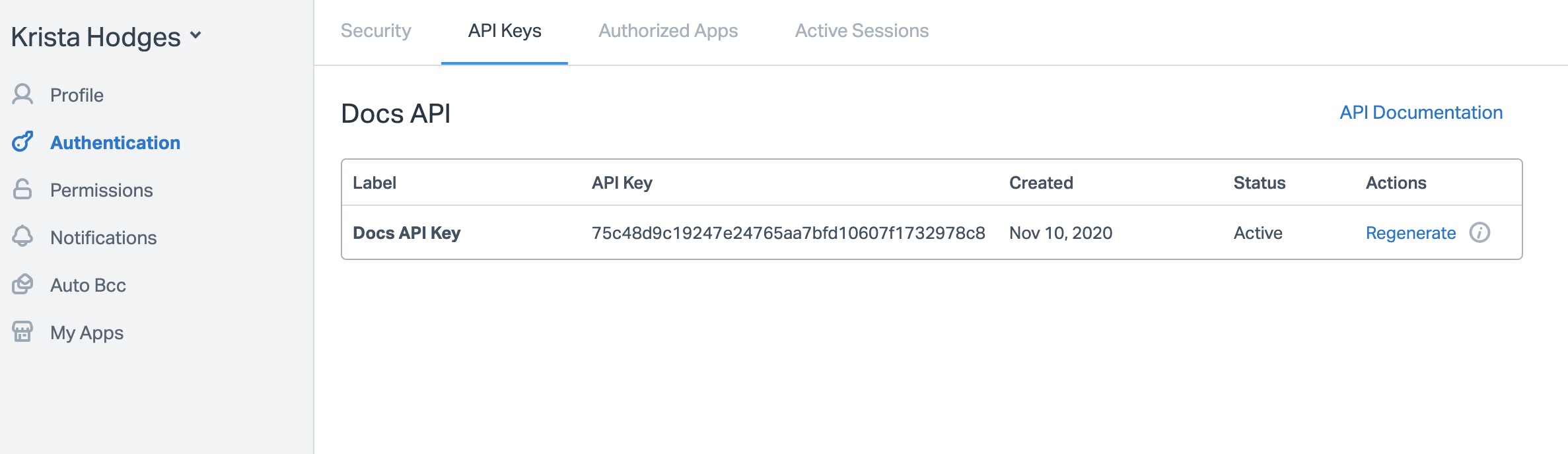
Kopieren Sie Ihren Docs-API-Schlüssel. Sie benötigen diesen im nächsten Schritt.
Falls Sie in Ihrem Profil keinen API-Schlüssel sehen, wurde Ihnen vom Kontoinhaber oder einem Administrator nicht die Berechtigung „Docs: Create new, edit settings & Collections“ erteilt.
Schritt 3: Help Scout mit Ferndesk verbinden
Klicken Sie in Ferndesk auf der Help Scout-Integrationskarte auf die Schaltfläche Connect. Ein Dialog erscheint und fragt nach Ihrem Docs-API-Schlüssel.
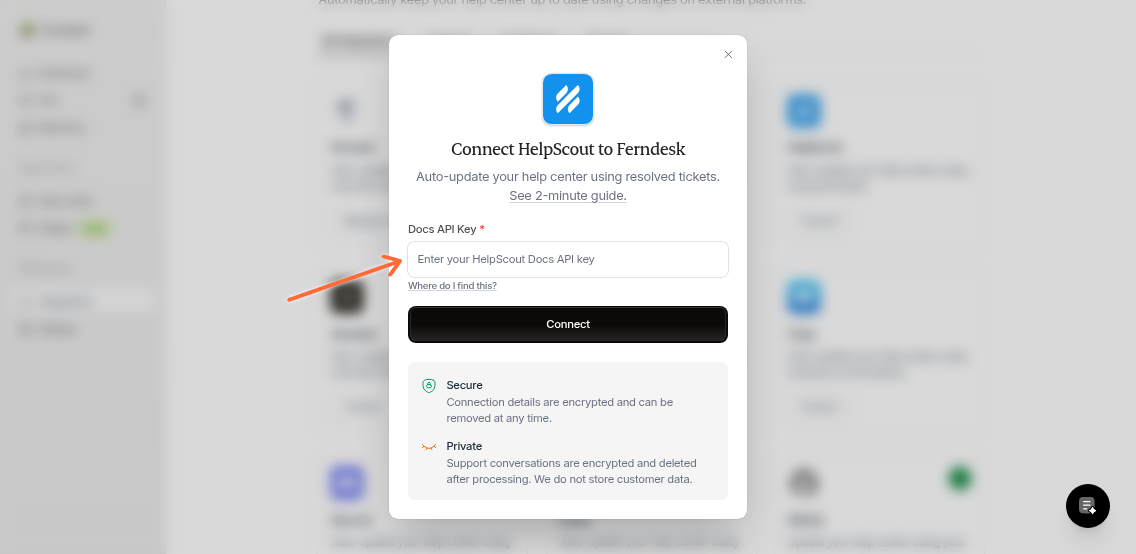
Fügen Sie Ihren Docs-API-Schlüssel in das Feld ein und klicken Sie auf die Schaltfläche Connect.
Schritt 4: Ferndesk autorisieren
Sie werden zu Help Scout weitergeleitet, um die Verbindung zu autorisieren. Melden Sie sich bei Aufforderung in Ihrem Help Scout-Konto an und folgen Sie den Anweisungen auf dem Bildschirm, um Ferndesk den Zugriff auf Ihr Help Scout-Konto zu gestatten.
Sobald Sie die Verbindung autorisiert haben, werden Sie zurück zu Ferndesk geleitet.
Nach der Verbindung wird Ferndesk automatisch gelöste Tickets von Help Scout synchronisieren, um Ihr Help Center auf dem neuesten Stand zu halten.
Zusätzliche Ressourcen
Weitere Informationen zu den Funktionen von Help Scout finden Sie in deren Help Center.