
Nutzung von Help Center Analytics zur Inhaltsoptimierung
Das Reporting-Dashboard von Ferndesk zeigt Ihnen, wie Nutzer mit Ihrem Help Center, dem KI-Assistenten und Ihren Support-Kanälen interagieren. Nutzen Sie diese Erkenntnisse, um Inhaltslücken zu identifizieren, beliebte Artikel zu optimieren und das Support-Aufkommen zu reduzieren.
Greifen Sie über die Seitenleiste des Dashboards auf Reporting zu. Verwenden Sie die Datumsauswahl (oben rechts), um Daten nach den letzten 7, 30, 90 Tagen oder benutzerdefinierten Zeiträumen zu filtern.
Help Center Analytics
Der Tab „Help Center“ verfolgt die Artikelleistung und das Suchverhalten in vier Abschnitten:
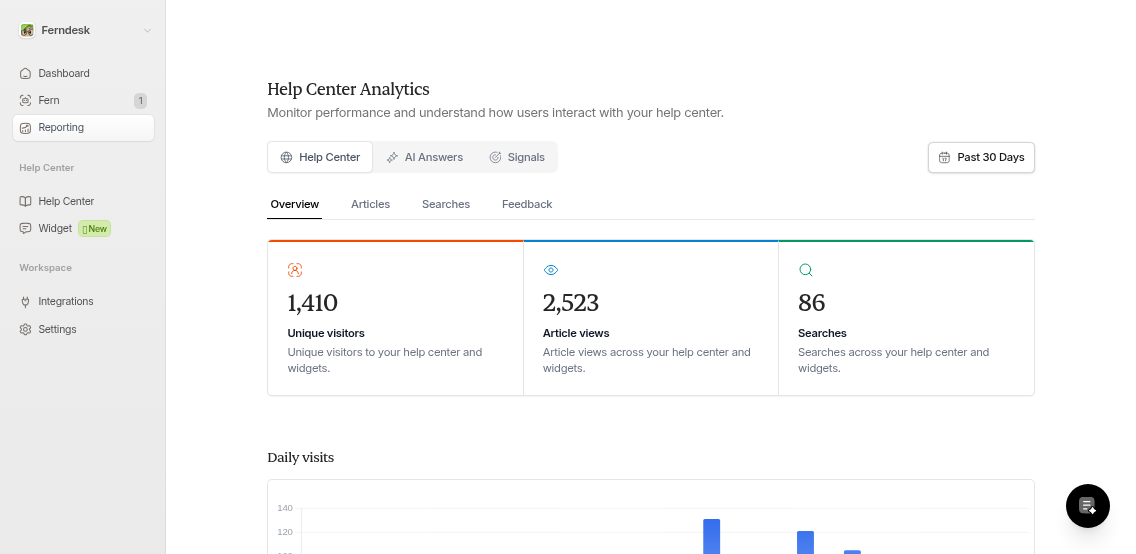
Übersicht
Sehen Sie tägliche Besuchertrends, gesamte Artikelaufrufe und das Suchvolumen. Die Tabelle der Top-Artikel zeigt, welche Inhalte den meisten Traffic generieren.
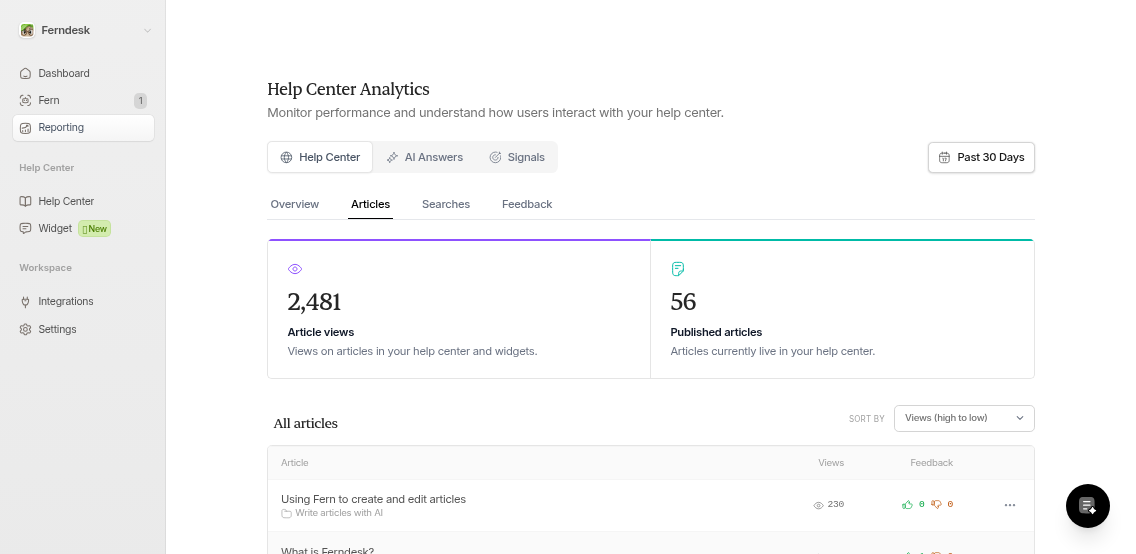
Artikel
Verfolgen Sie Aufrufe, Upvotes und Downvotes für jeden veröffentlichten Artikel. Sortieren Sie nach Engagement, um vielbesuchte Inhalte zu finden, die verbessert werden müssen, oder wenig besuchte Artikel, die entfernt werden können.
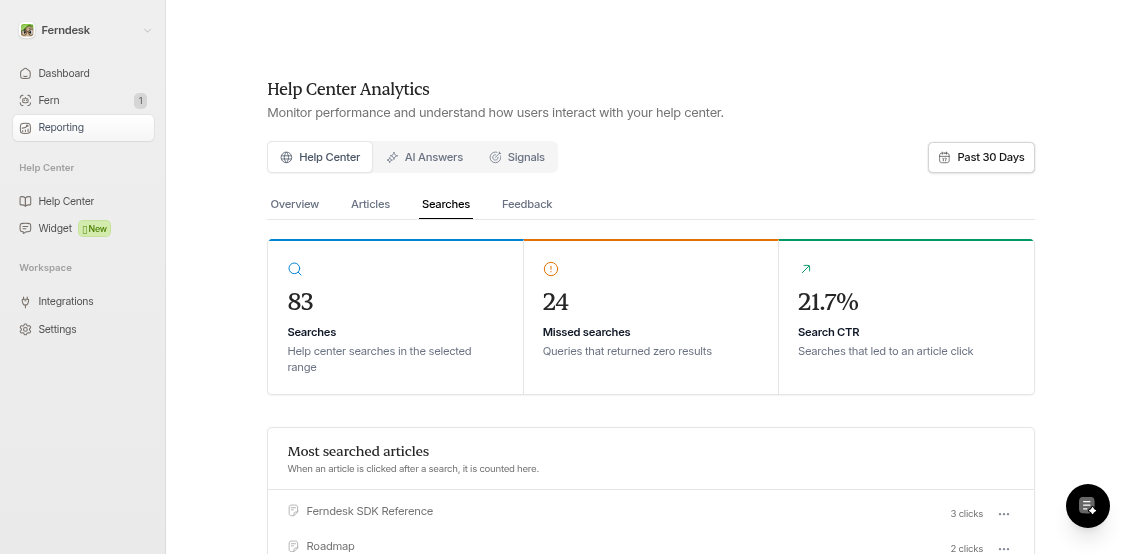
Suchanfragen
Überwachen Sie, wonach Nutzer suchen und ob sie Ergebnisse finden. Filtern Sie nach Treffer (Ergebnisse gefunden) oder Fehlversuch (keine Ergebnisse). Fehlgeschlagene Suchen decken Inhaltslücken auf – erstellen Sie Artikel für häufige Anfragen ohne Treffer.
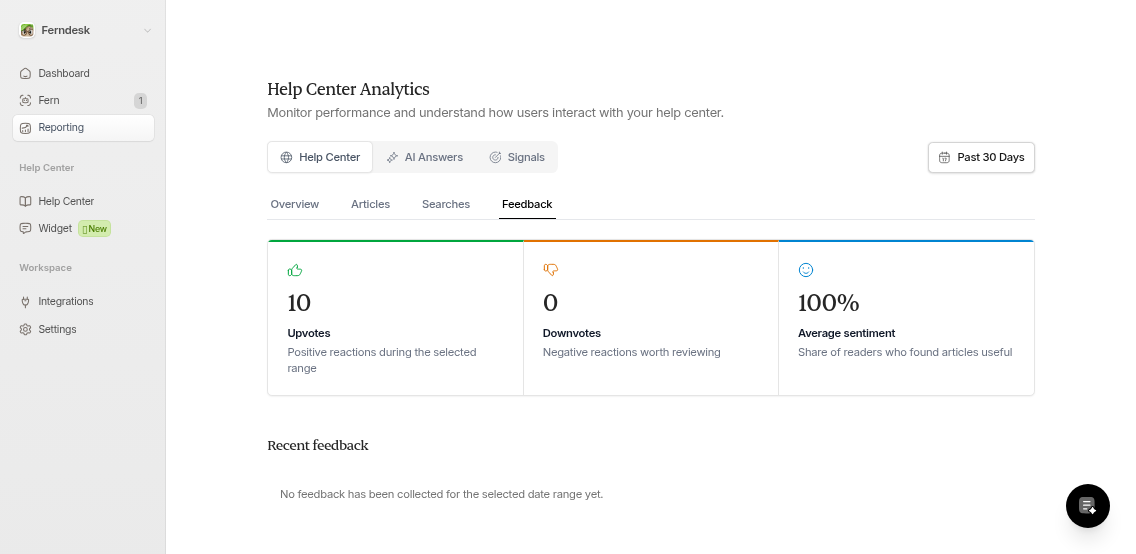
Feedback
Zeigen Sie alle Artikel-Upvotes, Downvotes und Nutzerkommentare an. Hohes negatives Feedback deutet auf veraltete oder verwirrende Inhalte hin. Klicken Sie auf das Drei-Punkt-Menü bei einem beliebigen Artikel, um Fern mit einer Überarbeitung basierend auf dem Feedback zu beauftragen oder bearbeiten Sie ihn manuell.
KI-Antworten-Analyse
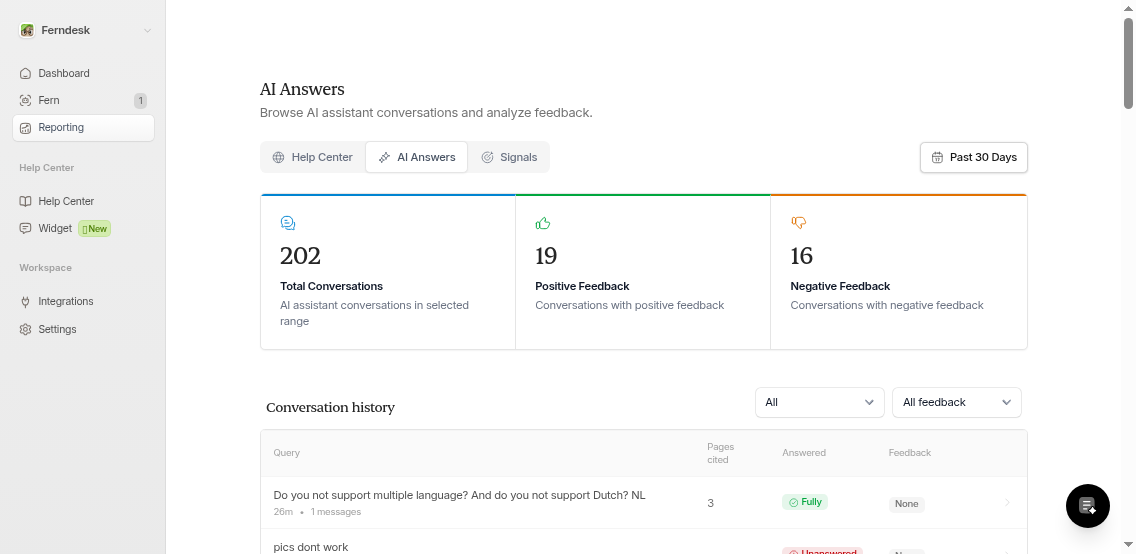
Der Tab „KI-Antworten“ zeigt, wie Fern auf Nutzerfragen im KI-Assistent-Widget reagiert:
Gesamte Konversationen: Wie viele Chats Fern bearbeitet hat
Feedback: Positive vs. negative Bewertungen der KI-Antworten
Abdeckung: Ob Fern die Fragen vollständig, teilweise, gar nicht oder als irrelevant beantwortet hat
Die Tabelle zeigt jede Anfrage, die zitierten Artikel, den Antwortstatus und das Nutzerfeedback an. Klicken Sie auf eine Zeile, um die vollständige Konversation einzusehen. Nutzen Sie „Unbeantwortete“ oder „Teilweise“ beantwortete Anfragen, um fehlende Dokumentation zu identifizieren.
Signals
Signals aggregiert Trends von angebundenen Support-Tools (Intercom, Zendesk, Help Scout usw.) und Produkt-Releases. Verfolgen Sie das Volumen der Support-Anfragen und setzen Sie Spitzenwerte in Korrelation mit aktuellen Funktionsveröffentlichungen.
Nutzung von Reporting zur Inhaltsverbesserung
Kombinieren Sie die Erkenntnisse aller Tabs für maximale Wirkung:
Inhaltslücken finden: Prüfen Sie fehlgeschlagene Suchen und unbeantwortete KI-Anfragen. Erstellen Sie Artikel für wiederkehrende Themen.
Vielbesuchte Artikel optimieren: Sortieren Sie Artikel nach Aufrufen. Wenn beliebte Artikel negatives Feedback erhalten, überarbeiten Sie diese umgehend.
Geringwertige Inhalte entfernen: Artikel mit nahezu null Aufrufen über 90 Tage hinweg sind möglicherweise veraltet oder redundant.
Support-Trends überwachen: Spitzen bei Support-Anfragen in Signals deuten oft auf fehlende oder unklare Dokumente hin.
Nutzen Sie das Menü in den Abschnitten „Artikel“ oder „Feedback“, um Fern schnell mit dem Umschreiben problematischer Inhalte zu beauftragen. Fern lädt negatives Feedback automatisch in den Task-Prompt.