
Verbinden Sie eine benutzerdefinierte Domain mit Ihrem Hilfe-Center
Das Hosting Ihres Hilfe-Centers auf Ihrer eigenen Domain stärkt das Vertrauen der Kunden, verbessert die SEO und sorgt für Markenkonsistenz. Subdomains wie help.ihrefirma.de sind der empfohlene Ansatz.
Bevor Sie beginnen: Sie benötigen Administratorzugriff auf Ferndesk sowie auf Ihren DNS-Anbieter (GoDaddy, Namecheap, Cloudflare, Route 53 usw.).
Einrichten Ihrer benutzerdefinierten Domain
1. Domain in Ferndesk hinzufügen
Gehen Sie zu Hilfe-Center → Anpassen → Benutzerdefinierte Domain.
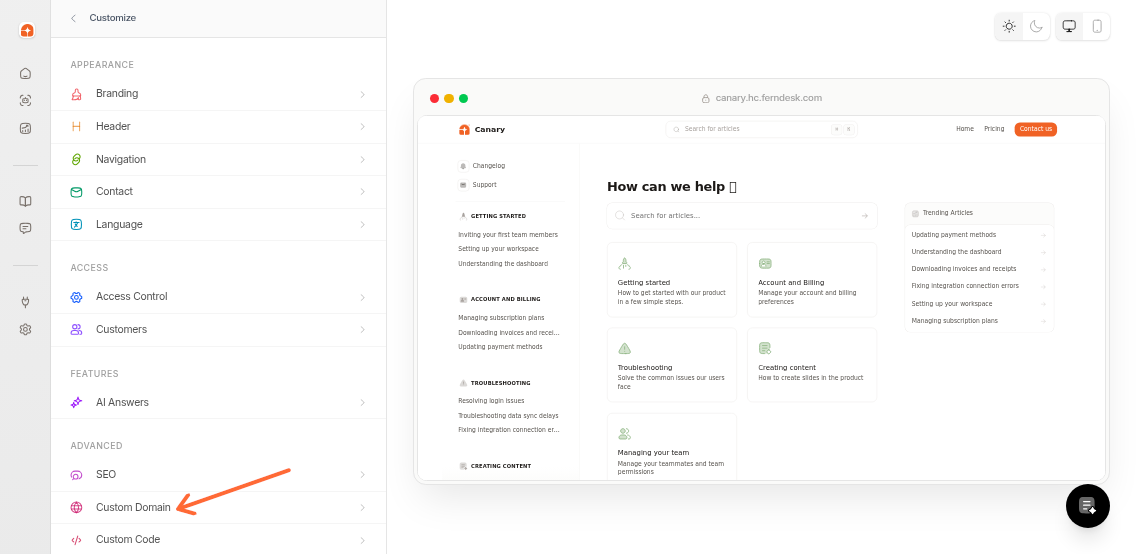
Geben Sie Ihre Subdomain (z. B. help.ihrefirma.de) in das Eingabefeld ein.
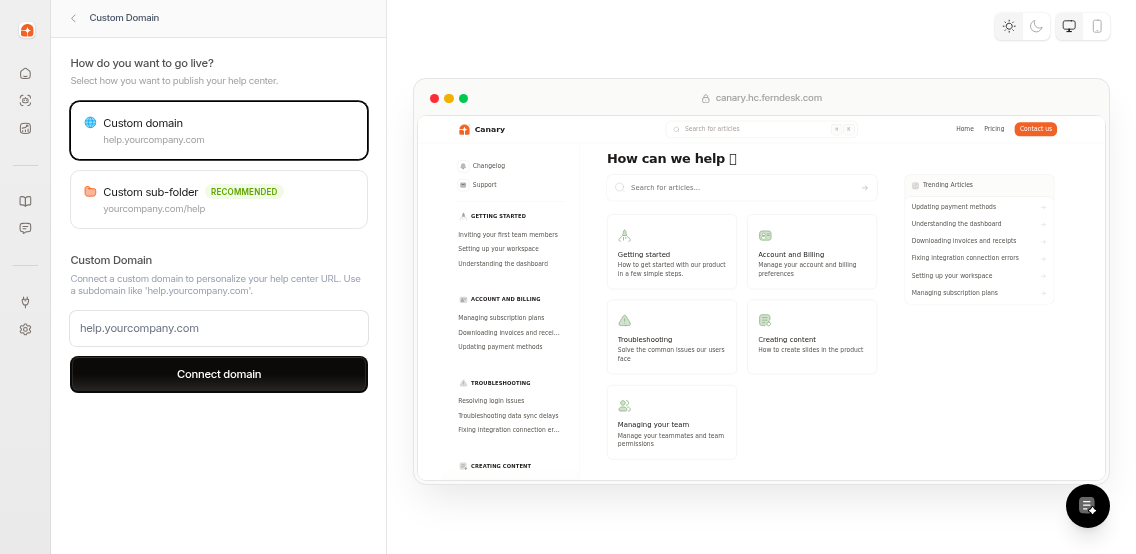
Klicken Sie auf Domain verbinden. Der Status wird als „ausstehend“ mit Details zur DNS-Konfiguration angezeigt.
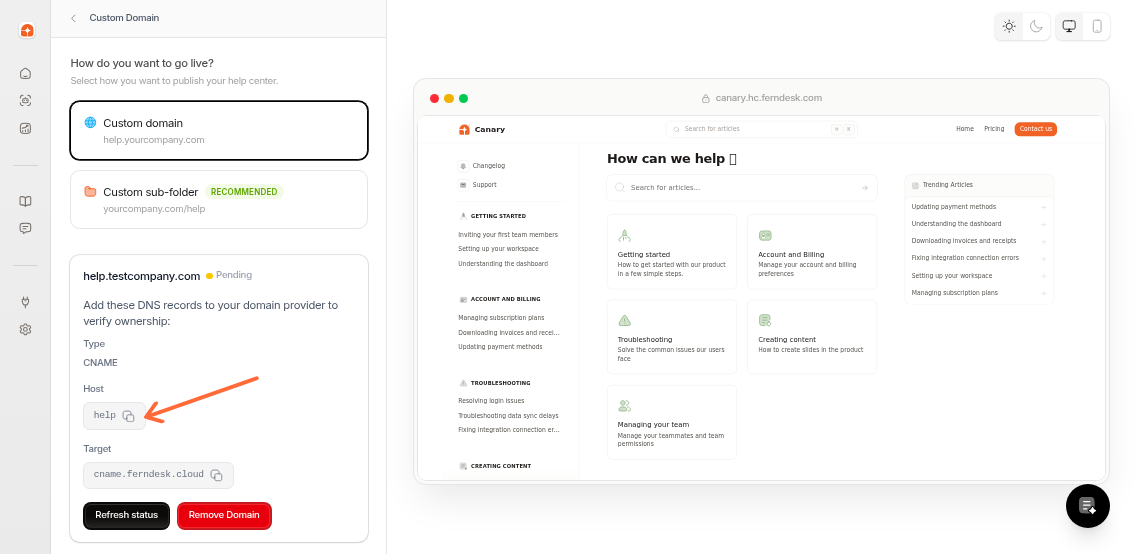
2. Den CNAME-Eintrag hinzufügen
Erstellen Sie im Dashboard Ihres DNS-Anbieters einen CNAME-Eintrag mit diesen Werten:
Typ | Wert |
|---|---|
CNAME | Host: |
Ziel: |
Nutzen Sie die Kopier-Schaltflächen in Ferndesk, um Tippfehler zu vermeiden. Einige DNS-Anbieter erfordern einen abschließenden Punkt am Ziel (z. B. cname.ferndesk.cloud.).
Die DNS-Propagierung dauert 24–48 Stunden. Ihre Domain bleibt im Status „ausstehend“, bis Ferndesk den Eintrag erkennt.
3. Aktivierung bestätigen
Kehren Sie zu Hilfe-Center → Anpassen → Benutzerdefinierte Domain zurück und klicken Sie auf Status aktualisieren.
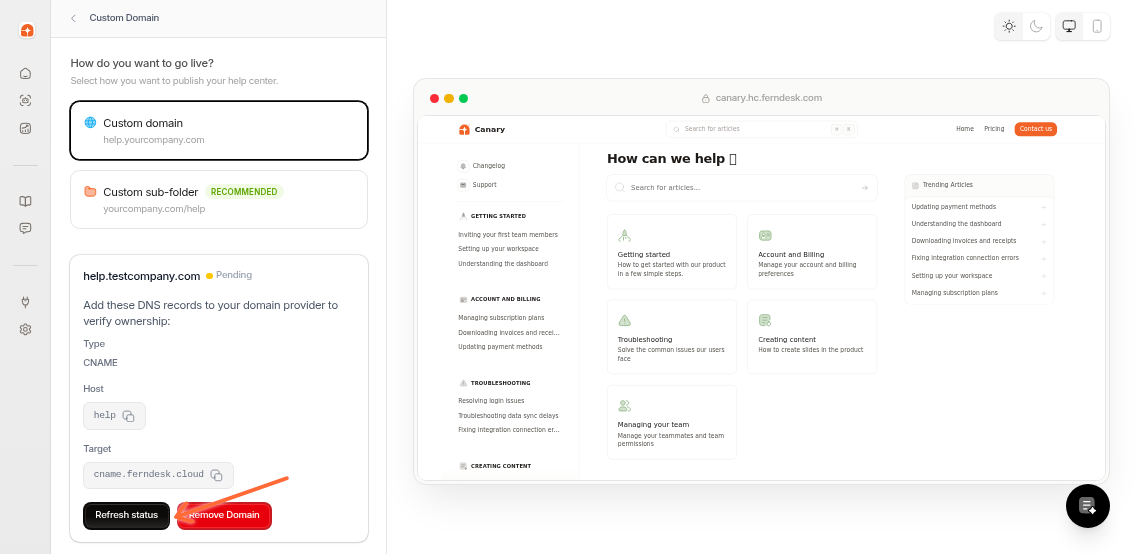
Sobald die DNS-Propagierung abgeschlossen ist, ändert sich der Status auf „aktiv“ und Ihr Hilfe-Center ist unter Ihrer benutzerdefinierten Domain erreichbar.
Häufige Probleme
Problem | Ursache | Lösung |
|---|---|---|
Domain hängt nach 48 Stunden auf „ausstehend“ fest | DNS-Eintrag nicht gefunden oder fehlerhaft | Prüfen Sie, ob CNAME-Host und Ziel exakt übereinstimmen. Achten Sie auf Tippfehler und abschließende Punkte, sofern Ihr Anbieter diese erfordert. |
Fehlermeldung „Domain wird bereits verwendet“ | Ein anderer Ferndesk-Arbeitsbereich nutzt diese Domain | Wählen Sie eine andere Subdomain oder kontaktieren Sie den Support, falls dies ein Fehler ist. |
Fehlermeldung „Verwenden Sie eine Subdomain“ | Root-Domain eingegeben (z. B. | Verwenden Sie eine Subdomain wie |
Fehlermeldung „Ungültige Domain“ | Domain-Format ist nicht korrekt | Prüfen Sie auf Tippfehler. Domains müssen einen Punkt enthalten und den Standard-DNS-Namensregeln entsprechen. |
Benutzerdefinierte Domain entfernen
Um zur standardmäßigen Ferndesk-URL zurückzukehren, gehen Sie zu Hilfe-Center → Anpassen → Benutzerdefinierte Domain und klicken Sie auf Domain entfernen. Aktualisieren Sie nach dem Entfernen alle geteilten Links oder Lesezeichen.
Hinweis: Ferndesk stellt automatisch SSL-Zertifikate bereit und unterstützt nur CNAME-Einträge. Root-Domains werden nicht unterstützt.
Nächste Schritte
Sobald Ihre benutzerdefinierte Domain aktiv ist, können Sie Ihr Branding anpassen und die SEO-Einstellungen konfigurieren, um die Sichtbarkeit in der Suche zu maximieren.