
Screenshots in Ihren Dokumenten automatisieren
Fern kann sich in das Dashboard Ihres Produkts einloggen und annotierte Screenshots für Ihre Dokumentation mit der Dashboard-Integration erstellen.
Sie navigiert durch Ihre authentifizierten Seiten, erstellt Screenshots und fügt visuelle Annotationen wie Pfeile hinzu, die auf Schaltflächen oder Menüpunkte zeigen.
So funktioniert es
Sobald die Verbindung hergestellt ist, kann Fern:
Sich automatisch mithilfe der von Ihnen bereitgestellten Anweisungen einloggen
Zu bestimmten Seiten oder Flows navigieren
Screenshots in Schlüsselmomenten aufnehmen
Visuelle Annotationen hinzufügen (Pfeile, Hervorhebungen)
Diese Integration befindet sich derzeit in der Beta-Phase.
Sie benötigen einen Demo- oder Testaccount für Ihr Dashboard mit der entsprechenden Zugriffsberechtigung. Stellen Sie sicher, dass Sie die genauen Schritte für den Login kennen.
Einrichten der Dashboard-Integration
Navigieren Sie zur Integrationsseite und suchen Sie die Dashboard-Integrationskarte. Klicken Sie auf die Schaltfläche „Connect“.
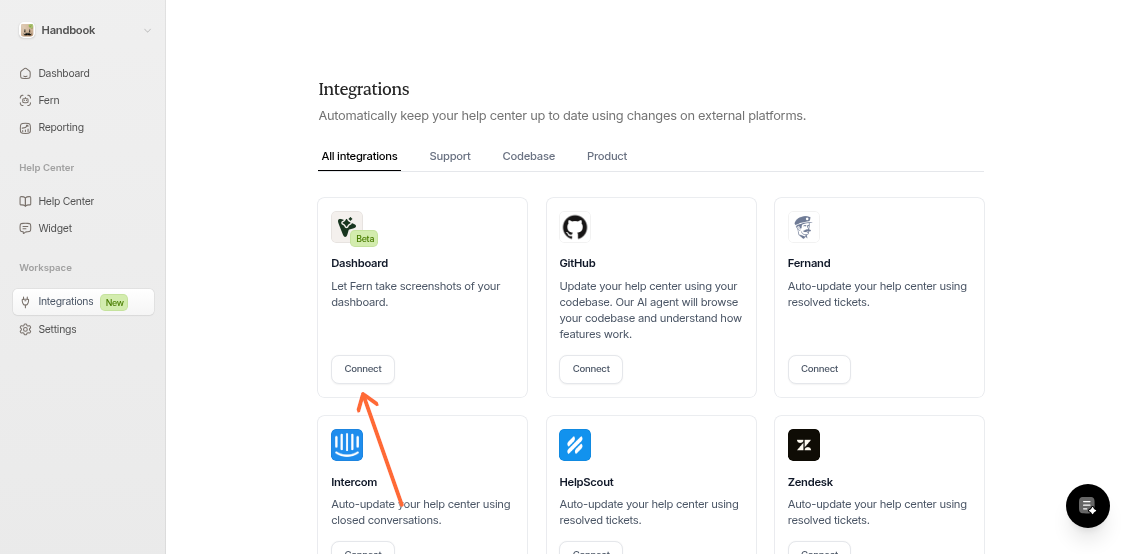
Geben Sie drei Informationen an:
Dashboard Name: Eine Bezeichnung zur Identifizierung dieses Dashboards (z. B. „Unser Admin-Portal“)
Dashboard URL: Die vollständige URL, bei der Fern starten soll (z. B. „https://app.yourproduct.com“)
Login Instructions: Schritt-für-Schritt-Anleitungen für den Login
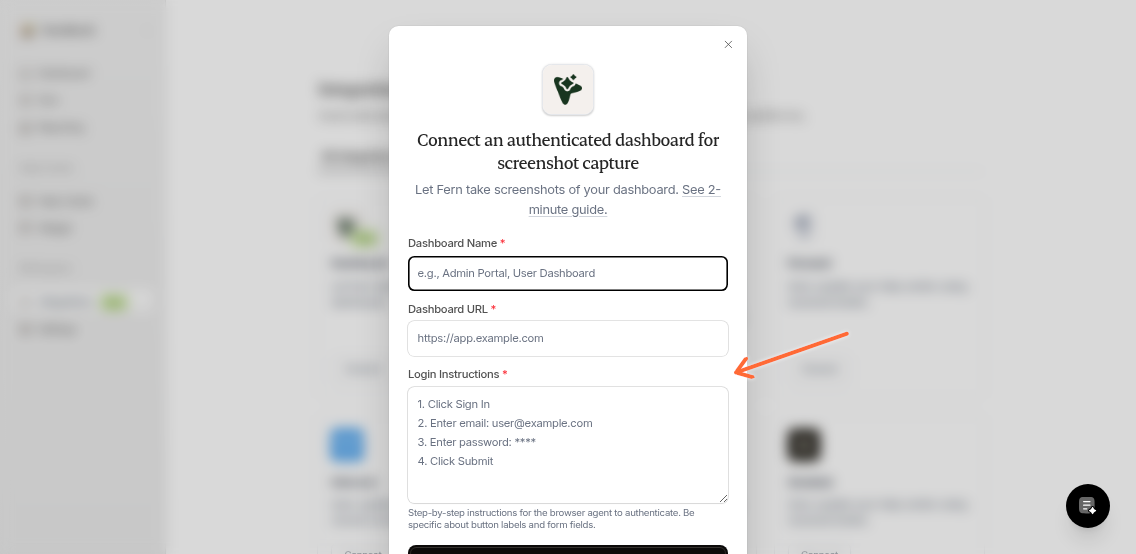
Login-Anweisungen schreiben
Seien Sie spezifisch bei den Beschriftungen von Schaltflächen und Formularfeldern. Zum Beispiel:
1. Click the "Sign In" button in the header
2. Enter email in the "Email Address" field: [email protected]
3. Enter password in the "Password" field: your-demo-password
4. Click the "Continue" button
5. If prompted for 2FA, click "Use backup code"
6. Enter backup code: 123456789
Je spezifischer Sie sind, desto zuverlässiger wird die Automatisierung arbeiten.
Login-Daten werden verschlüsselt und sicher gespeichert. Verwenden Sie ein dediziertes Demo- oder Testkonto anstelle eines persönlichen Kontos oder eines Produktions-Admin-Kontos.
Verwendung der Integration
Bitten Sie Fern beim Erstellen oder Aktualisieren von Artikeln, Screenshots aufzunehmen:
„Erstelle Screenshots von der Seite mit den Benutzereinstellungen in meinem Admin-Portal“
„Dokumentiere den Ablauf der API-Schlüssel-Erstellung mit annotierten Screenshots“
„Aktualisiere den Onboarding-Artikel mit neuen Screenshots aus der Staging-Umgebung“
Verbindungen verwalten
Verbinden Sie mehrere Dashboards (Produktion, Staging, verschiedene Produkte) über die Integrationsseite. Um eine Verbindung zu bearbeiten oder zu entfernen, klicken Sie auf „Manage connections“ auf der Dashboard-Karte.